
Praxisleitfaden
Dateien zurückholen, die Sie für verloren hielten – ohne Panik.
Recuva ist ein bewährtes Tool zum Wiederherstellen gelöschter Dateien unter Windows. Wir ordnen echte Oberfläche, kompakten Ablauf und harte Grenzen – damit Sie schnell handeln und nichts verschlimmern.
- Scan
- Tief
- OS
- Windows
- Medien
- Festplatte · USB
Keine fragwürdigen Bundles
Hinweise zu Repacks und Installer-Fallen.
Grenzen, klar benannt
TRIM, Überschreiben, defekte Medien – ohne Märchen.
Ruhiger Ablauf
Vom ersten Schock bis zu Dateien auf sicherem Speicher.
01 · Seitenplan
Was Sie hier finden
Pro Seite ein Schwerpunkt: Erwartungen, was Recuva kann, Ablauf, echte Fälle und wenn Scans ins Leere laufen.
Warum es diesen Leitfaden gibt
Websites, Marketing und realistische Erwartungen vor der Installation.
ÖffnenFunktionen
Assistent vs. Experte, Tiefenscan, Typen, Laufwerke, sicheres Löschen.
ÖffnenAblauf
Schreibzugriffe stoppen, Scan-Tiefe wählen, auf ein anderes Laufwerk wiederherstellen.
ÖffnenSzenarien
Falsches Auswerfen, Shift+Entf, wackeliges USB, SSD-Realität.
ÖffnenHilfe-Perspektiven
Langsame Scans, Vorschau, Virenscanner, wann Sie aufhören sollten.
ÖffnenBlog
Tiefenscan, SD-Karten-Hygiene, TRIM, längere Merk-Artikel.
ÖffnenGrundlagen · Erst sortieren
Vor dem Assistenten: eine Vier-Punkte-Checkliste
Wenige Minuten Vorbereitung vermeiden falsche Laufwerke, volle Zieldatenträger mitten im Lauf und Rechteüberraschungen – besonders auf gemeinsam genutzten PCs.
Zieldatenträger bereit
Legen Sie fest, wohin wiederhergestellte Dateien kommen, bevor Sie starten. Planen Sie mehr freien Speicher als Ihre größte Must-have-Datei – und einen Ordner mit Datum, damit Scans sich nicht vermischen.
Welches Volume ist welches?
Öffnen Sie die Datenträgerverwaltung und notieren Sie Kapazität und Bezeichnung neben dem Laufwerksbuchstaben. Billige Hubs und Kartenleser mischen nach Standby oder Neustart gern Buchstaben – ein leeres Laufwerk wird schnell gescannt.
Rechte, wenn Partitionen „fehlen“
Manche Volumes sieht nur eine erhöhte Sitzung. Wenn der Explorer leer wirkt, Daten aber da waren: Als Administrator ausführen nach vertrauenswürdiger Installation – trotzdem auf ein anderes Laufwerk wiederherstellen.
„Reparieren“-Dialoge zurückstellen
CHKDSK /f, Partitionswerkzeuge und „Optimierer“ schreiben Metadaten neu, während Sie noch an Undelete hoffen. Wenn es wichtig ist: zuerst read-only abbilden oder klonen, dann reparieren.
Notieren Sie Laufwerksbuchstabe, Scan-Modus und Startzeit auf einem Zettel – das hilft bei einem zweiten Durchgang oder wenn Sie an Hilfe-Perspektiven oder ein Labor übergeben. Wenn die Dateien sicher sind, folgen Sie Nach der Wiederherstellung, bevor Sie das kranke Volume wieder nutzen.
02 · Schnellstart
Drei Gewohnheiten, die Ihnen Zeit kaufen
Wiederherstellung ist oft ein Wettlauf mit dem nächsten Überschreiben. Diese drei Punkte bringen mehr als ein einzelnes Häkchen in der App.
-
1
„Krankes“ Volume einfrieren
Installationsprogramme, Torrents und große Sync-Jobs auf dem zu scannenden Datenträger beenden. Wenn Windows instabil ist: portable Variante von einem anderen Laufwerk.
-
2
Flach anfangen, bei Bedarf tief
Ein schneller Durchlauf reicht oft, wenn der Papierkorb gerade geleert wurde. Tiefenscan bei Neuformatierung, Korruption oder wenn der Dateisystem-Index keine vertrauten Namen mehr hat.
-
3
Auf ein anderes Laufwerk wiederherstellen
Niemals wiederhergestellte Dateien auf dieselbe Partition schreiben, die Sie scannen. Externer Speicher oder zweites internes Volume mit genug Platz.
Realitätscheck
- „Excellent“ in der Liste ist ein Hinweis, kein Versprechen. Datei nach der Wiederherstellung öffnen.
- Moderne SSDs mit TRIM lassen oft wenig klassisches Undelete übrig. Backups schlagen Undelete.
- Nach Tiefenscan sind generische Namen normal – nach Typ, Größe und Pfad sortieren.
- Laptop am Akku kann beim langen Tiefenscan in den Schlaf gehen – Netzteil für fragile Medien.
- Wenn die Datei nur im Browser oder in reinen Sync-Ordnern lebte: Versionsverlauf des Dienstes prüfen, bevor Sie Blöcke auf der Platte suchen.
- Klickende Laufwerke, die offline fallen: zuerst abbilden – Profi-Vorgehen.
Puls · Erste Stunde
Was Sie tun, bevor Sie Recuva öffnen
Der Schnellstart beschreibt Gewohnheiten; hier eine einfache Uhr. Ziel: weniger überraschende Schreibzugriffe, solange Sie sich noch an Ordner, App oder Karte erinnern.
-
0–10
Blutung stoppen
Spiele, Installer und große Syncs auf dem betroffenen Datenträger beenden. Bei USB/SD erst sicher auswerfen, wenn Schreibvorgänge ruhen – dann kennzeichnen, welches Gerät es ist.
-
10–30
Parallele Rettungswege
Telefon-Cloud, Mail-Anhänge, Freigaben prüfen – oft existiert eine Kopie ohne Undelete. Unter Windows „Vorgängerversionen“ (Ordner → Eigenschaften) prüfen; wenn etwas da ist, zuerst dorthin kopieren, bevor Sie auf Tiefenscan setzen.
-
Danach
Dann das Tool
Aus einer vertrauenswürdigen Quelle laden, digitale Signatur prüfen, zuerst flachen Scan – außer Volume ist RAW, neu formatiert oder offensichtlich beschädigt. Laufwerksbuchstabe, Modus und Ausgabeordner notieren.
Schattenkopien und Cloud-Duplikate ersetzen kein Backup, sparen aber manchmal Stunden. Wenn nichts hilft: weiter mit Scanwahl und Ablauf.
03 · In der Oberfläche
Was Sie auf dem Bildschirm sehen
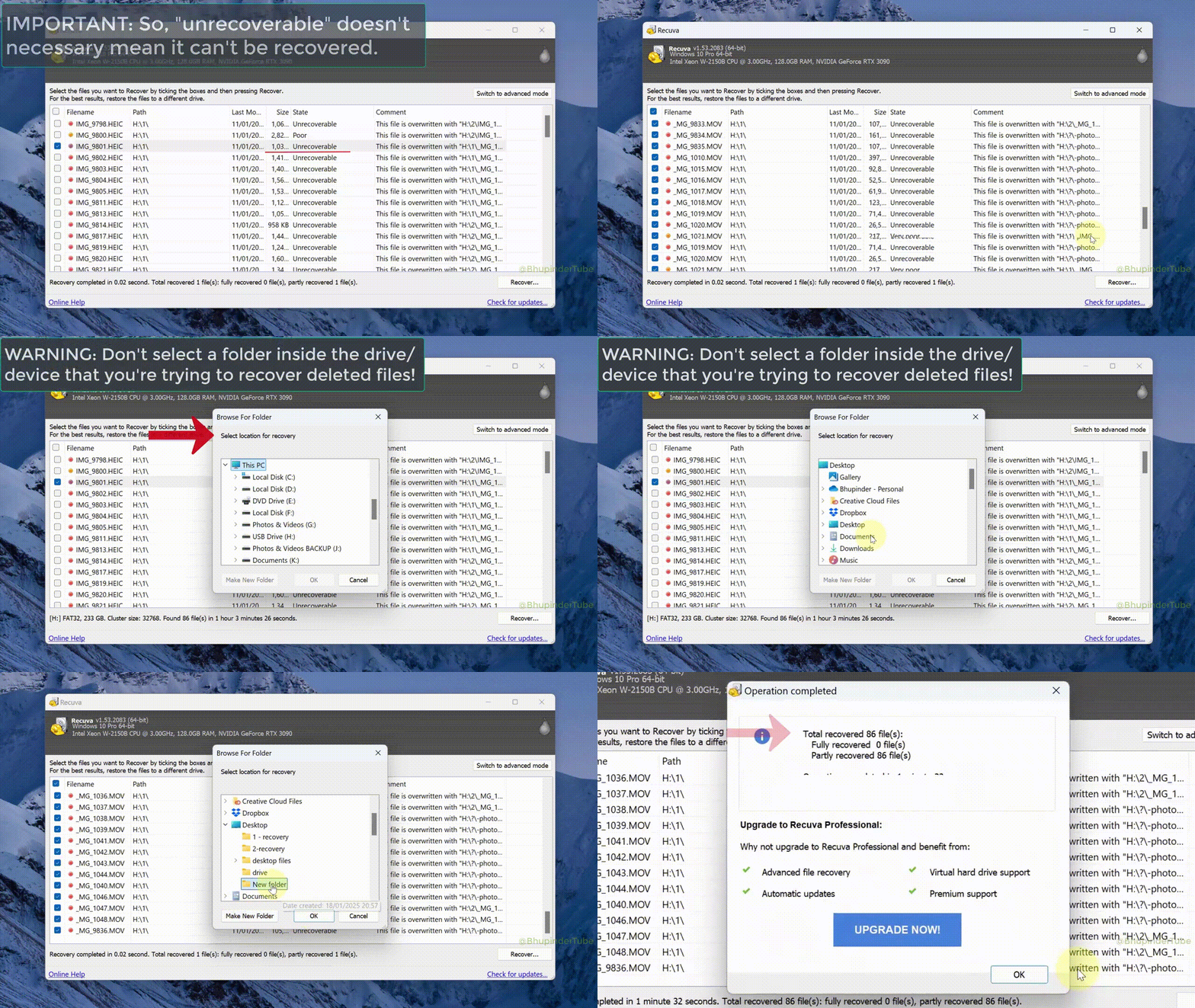
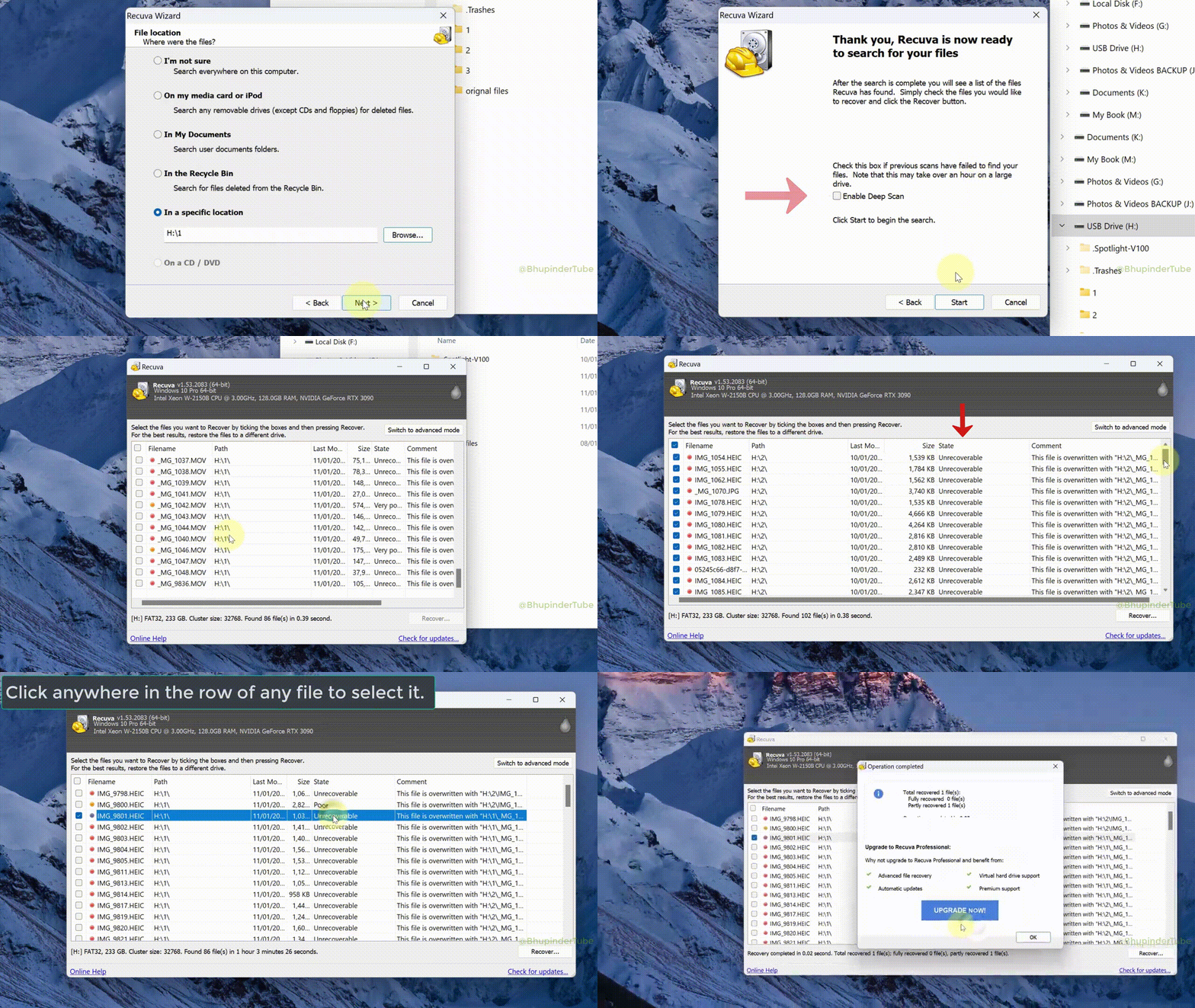
Recuva führt durch Laufwerkswahl, Scan-Optionen und eine sortierbare Trefferliste. Fortschritt und Laufzeit zeigen, ob Sie warten oder später weitermachen.
- Pfad- und Dateiname helfen, echte Dokumente von Rauschen zu unterscheiden, wenn der Name fehlt.
- Statusangaben fassen ein, wie intakt Blöcke vermutlich sind – als Orientierung, nicht als Beweis.
- Vorschau gibt es nicht für alles; eine schlechte Vorschau heißt nicht automatisch „weg“.
- Größe und Änderungsdatum (wenn angezeigt) helfen, Tiefenscan-Treffer mit Ihrer Erinnerung abzugleichen – auch bei kryptischem Namen.
- Fortschritt und Restzeit sind grob; USB-Brücken und defekte Sektoren hängen Prozentbalken auf. Laufzeit notieren, falls Sie vergleichen.
Beschriftungen weichen je nach Version leicht ab. Im Zweifel mit der Seite „Funktionen“ und Ihren Notizen abgleichen, bevor Sie hunderte Dateien auf einmal wiederherstellen.
04 · Sicherheit
So ja · So nein
Kleine Fehler nach dem Löschen zerstören oft mehr als die ursprüngliche Löschung. Nutzen Sie das als Checkliste, bevor Sie die Tastatur verlassen.
Besser
- Defekte Platten zuerst read-only abbilden oder klonen, statt endlos zu probieren.
- Nur von Quellen laden, denen Sie Ihr System-Image anvertrauen würden.
- Einige wiederhergestellte Dateien prüfen, bevor Sie alles en masse zurückholen.
- Protokoll: welches Laufwerk, welcher Scan, wohin die Dateien kamen.
- Karte oder Stick auswerfen, bevor Sie den PC bewegen – weniger Autoplay- und Index-Schreibzugriffe.
- Zielvolume hat Puffer für den ganzen Lauf – volle Platte mitten im Kopiervorgang kürzt die einzige gute Kopie ab.
Vermeiden
- Rettungstools auf dieselbe Partition installieren, die Sie retten wollen.
- „Optimierer“ oder Cleaner während eines laufenden Scans.
- Spiegelserver mit Bundle-Installern oder seltsamen Dateinamen.
- Ein grüner Status als Garantie für intakte Hochzeitsvideos oder Berichte.
- Backup-Jobs das Volume formatieren oder „abgleichen“ lassen, solange Sie noch hoffen – Jobs pausieren.
Umweg · Parallele Rettung
Kopien ohne Undelete
Manchmal hing die Datei nie von freien Clustern ab. Windows-Verläufe und Cloud-Papierkörbe zuerst prüfen spart Stunden – und weitere Schreibzugriffe auf ein angeschlagenes Laufwerk.
Vorgängerversionen & Dateiversionsverlauf
Übergeordneten Ordner → Eigenschaften → Vorgängerversionen, wenn Schattenkopien existieren. Wenn der Dateiversionsverlauf diese Bibliothek sichert: zuerst von dort wiederherstellen, bevor Sie den Tiefenscan „kaufen“.
Cloud-Papierkorb & Versionen
OneDrive, Google Drive, Dropbox und iCloud für Windows halten oft Online-Papierkörbe oder Dateiversionen. Im Browser anmelden, dort wiederherstellen, herunterkopieren – Undelete auf der Platte ist Plan B, wenn die Synchronisation lokale Bytes schon entfernt hat.
Telefone, Tablets, Chats
Fotos können in der Kamera-Rolle, Hersteller-Cloud oder Chat-Backups liegen. Klären Sie, ob die Datei jemals vollständig auf dem PC war – Galerien und Mail-Anhänge schlagen oft TRIM auf dem falschen Gerät.
Wenn einer dieser Wege klappt: Dateien zuerst auf ein neutrales Laufwerk kopieren. Für Musterfälle bündelt die Seite Szenarien SD-Karten, Installer und SSD-Grenzen.
06 · Entscheidungshilfe
Welchen Scan zuerst?
Grobe Orientierung, kein Garantieschema. Laufwerkszustand, Verschlüsselung und Alter der Löschung zählen mehr als eine Tabellenzeile.
| Was passiert ist | Zuerst hier | Wenn das schwach wirkt |
|---|---|---|
| Datei im Papierkorb oder vor wenigen Minuten gelöscht | Assistent oder Schnellscan auf diesem Volume | Tiefenscan; PC währenddessen ruhig halten |
| Shift+Entf oder geleerter Papierkorb | Schnellscan auf demselben Laufwerksbuchstaben | Tiefenscan; nach Typ und Datum sortieren, falls angezeigt |
| SD-Karte oder USB „muss formatiert werden“ | Karte nicht weiter nutzen; Tiefenscan vom Desktop-Leser | Hinweise zu Leser und Abbild unter Szenarien |
| Partition wirkt leer, RAW oder falsche Größe | Tiefenscan nach Kabel- und Portcheck | Zuerst abbilden, wenn die Platte ausfällt oder Geräusche macht |
| Interne SSD (Laptop oder NVMe-Desktop) | Schnellscan, dann Tiefenscan wenn es wichtig ist | TRIM-Grenzen erwarten; SSDs & TRIM erklärt warum |
| Datei nur in einem reinen Cloud-Sync-Ordner | Zuerst Web-Papierkorb oder Versionsverlauf des Anbieters | Lokaler Scan nur bei vollständiger Kopie auf der Platte; Pfade siehe Funktionen |
| Virtuelle Festplatte (.vhdx / .vmdk) auf gesundem Host | Host-Volume scannen oder Abbild read-only einbinden, dann Gast-Dateisystem | Snapshots und differenzierende Disks ändern die Bedeutung von „gelöscht“ – Hypervisor prüfen |
Verschlüsselte Volumes müssen in Windows entsperrt sein, sonst bleibt Recuva blind. BitLocker, Richtlinien und defekte Hardware-Verschlüsselung können leere Scans erzeugen, obwohl die Platte läuft.
Formate · Erwartungen
Nicht jeder Dateityp verhält sich gleich
Recuva liest Datenträger, keine App-Zauberei. Manche Formate überstehen Teilüberschreibungen besser; manche brauchen jede Cluster-Kette. Praktische Einordnung, kein Fallversprechen.
Fotos & einfaches Video
JPEG, PNG und viele Handy-Clips haben klare Header; der Tiefenscan findet sie oft ohne Namen. Sehr große oder fragmentierte 4K-Dateien können Artefakte haben – immer im echten Player prüfen.
Office, PDF, Text
DOCX und XLSX sind innen ZIP-ähnlich; ein schlechter Sektor kann die ganze Datei für Word unbrauchbar machen. Viele TXT und PDFs sind robuster. Wiederhergestellte Kopie unter neuem Namen speichern, bevor Office „repariert“.
Datenbanken & Mail-Speicher
SQLite, Outlook PST/OST und ähnliche Monolithen brauchen innere Konsistenz. Die Datei kann sich öffnen und trotzdem Fehler werfen – sofort exportieren, Rohkopie aufbewahren.
Archive & VMs
ZIP und Abbilder hängen an vielen Teilen; ein fehlendes Stück bricht oft alles. Mit 7-Zip oder Hypervisor-Prüfung testen. Teilweise VMDK/VHD kann trotzdem Wert sein, wenn die Alternative Totalverlust ist.
Gemischte Ordner sind normal: je Typ eine Stichprobe wiederherstellen, bevor Sie Hunderte Dateien anstellen. Grenzfälle mit Nach der Wiederherstellung und Hilfe-Perspektiven kombinieren.
07 · Zielgruppe
Für wen dieser Leitfaden ist
Sie müssen kein IT-Profi sein. Sie brauchen Geduld, ein zweites Laufwerk für wiederhergestellte Dateien und eine gesunde Skepsis gegenüber „Ein Klick rettet alles“.
Zuhause & Familie
Fotos, Schulordner und „Papierkorb aus Versehen geleert“ auf einem Windows-PC.
Studierende
Laptops mit einer internen Platte, USB-Sticks zwischen den Vorlesungen, enge Deadlines wenn Tiefenscans zu langsam wirken.
Kleine Büros
Freigaben, externe Backup-Platten und gelegentlich „der Finanzordner ist leer“ vor der Lohnbuchhaltung.
„Freund der IT“
Alle schreiben Ihnen zuerst. Sie wollen ein klares Skript, bevor zufällige Tools installiert werden.
08 · Aus dem Blog
Längere Lesestücke, die sich lohnen
Mehr als die Kurzfassung auf der Startseite: wann sich ein Tiefenscan lohnt, wie Sie empfindliche Karten behandeln und was TRIM für SSD-Rettung bedeutet.
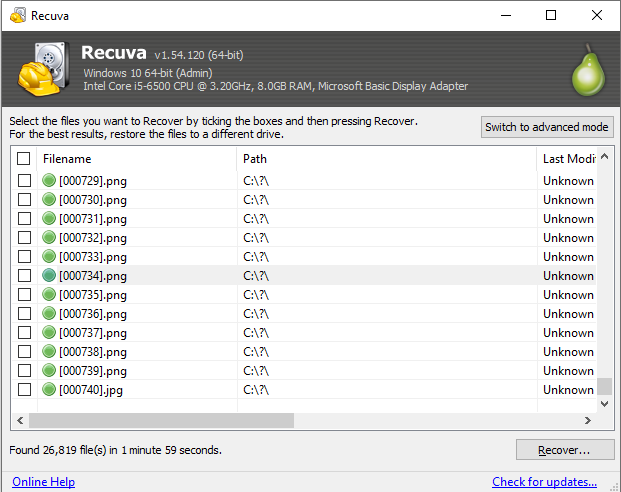
Wann ein Tiefenscan sinnvoll ist
Schnellmodus, solange das Dateisystem Löschungen noch kennt; tief, wenn nicht. Zeit und generische Namen einplanen.
Leitfaden Weiterlesen
SD-Karten: vor dem Scan schützen
Karte nicht weiter nutzen; guten Leser verwenden; auf PC-Platte wiederherstellen, nicht zurück auf die Karte.
Leitfaden Weiterlesen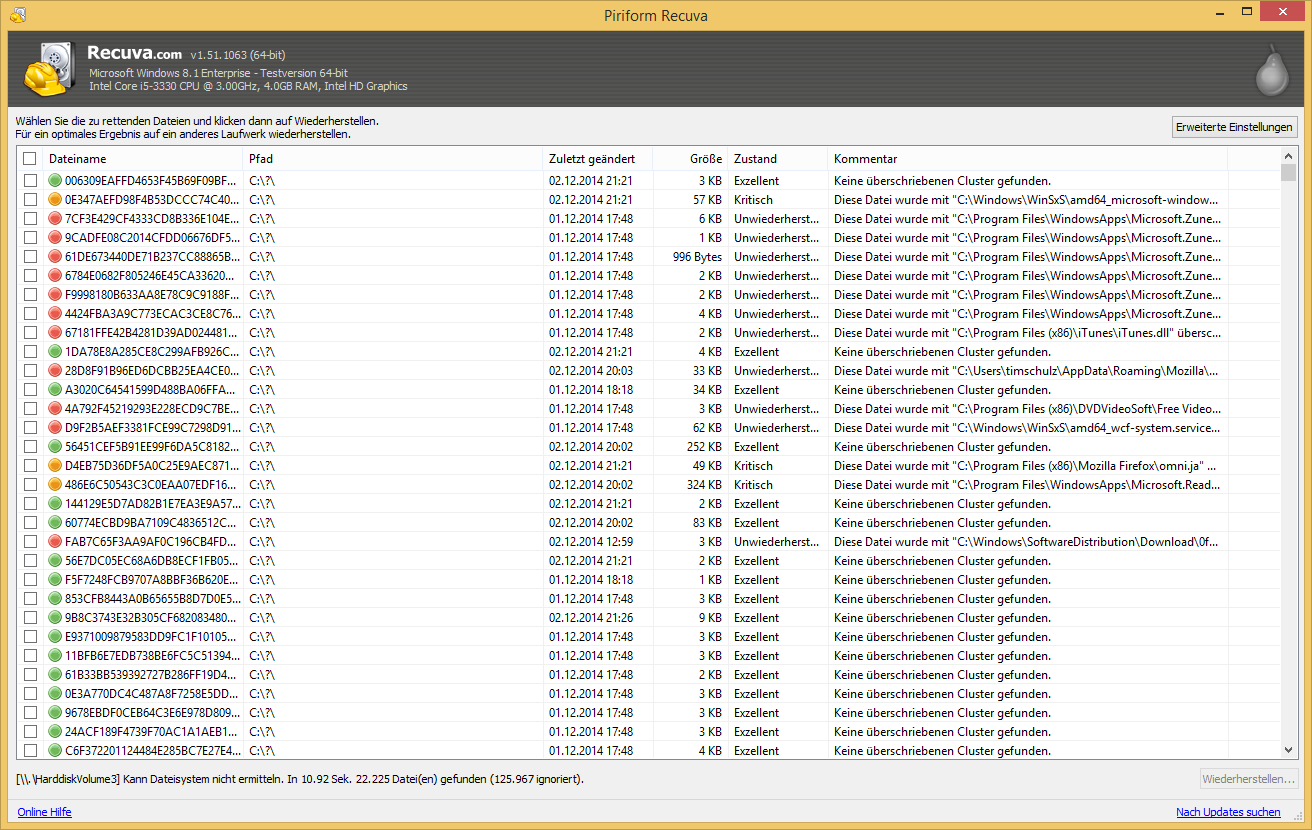
SSDs & TRIM
Interne SSDs geben Blöcke oft schnell frei. Backups und Schattenkopien sind das echte Sicherheitsnetz.
Leitfaden Weiterlesen09 · Begriffe
Wörter, die überall auftauchen
Einfache Anker, damit Marketing-Texte und Foren schneller verständlich werden.
- Undelete / Wiederherstellen
- Versuch, eine Datei zurückzubekommen, deren Verzeichniseintrag oder Cluster vielleicht noch existieren, bevor neue Daten sie überschreiben.
- Schnellscan
- Nutzt Dateisystem-Metadaten, solange sie stimmig sind. Schnell, blind für Daten, die nur Signaturen finden.
- Tiefenscan
- Liest das Volume eher roh und erkennt bekannte Datei-Header. Langsamer, mehr Fehlalarme und generische Namen.
- TRIM
- SSD-Funktion, die dem Laufwerk mitteilt, welche Blöcke verworfen werden können. Gut für Tempo, schlecht für klassische Undelete-Erfolgsquoten.
- Cluster
- Kleinste Zuordnungseinheit auf der Platte. Teilüberschreibungen innerhalb eines Clusters können Teile einer Datei beschädigen.
- Papierkorb
- Zwischenablage unter Windows; manche Löschungen bleiben rückgängig, bis Sie leeren oder Richtlinien automatisch löschen.
10 · Installationsarten
Installer oder portable Version – was ändert sich?
Beide Varianten können dieselben Scans ausführen. Der Unterschied liegt in Schreibzugriffen auf die Systemplatte und in der Einfachheit, von einem USB-Stick zu starten, wenn Windows wackelt.
Standard-Installer
- Vertrauter „Weiter, weiter“-Ablauf auf einem gesunden PC.
- Optionalangebote im Dialog prüfen; abwählen, was Sie nicht wollen.
- Signatur des Installers nach dem Download prüfen, bevor Sie ausführen.
Portable Version
- Auf USB oder zweites Volume entpacken, wenn C: das zu scannende Laufwerk ist.
- Weniger neue Schreibzugriffe auf eine kranke Systemplatte als bei voller Installation.
- Praktisch für einmalige Rettungen auf fremden Laptops ohne dauerhafte Verknüpfungen.
Laden Sie nur vom Hersteller oder Spiegeln, denen Sie vertrauen. Passt Name, Größe oder Signatur nicht: löschen und von einem anderen Kanal erneut versuchen.
11 · Grenzen
Wann „nochmal scannen“ keine Lösung mehr ist
Kostenlose Tools helfen oft – Hardwaredefekte, Verschlüsselung ohne Schlüssel und RAID-Fehler brauchen andere Werkzeuge und manchmal ein Reinraumlabor.
DIY pausieren, wenn Sie das sehen
- Klicken, Piepen oder Ausfall in der Datenträgerverwaltung. Strom aus; weitere Ein-/Aus-Zyklen können Schreibköpfe zerstören.
- RAID oder NAS mit mehr als einer defekten Platte. Das falsche Mitglied klonen erschwert Profi-Rettung.
- Volllaufwerk-Verschlüsselung ohne Passwort oder Wiederherstellungsschlüssel. Software kann Schlüssel nicht erraten.
Zuhause noch sinnvoll
- Versehentliches Löschen auf einem klingend gesunden Laufwerk, das online bleibt.
- Falscher USB-Stick einmal formatiert, dann abgezogen.
- Tiefenscan zeigt Kandidaten, Vorschau wirkt seltsam: Stichprobe wiederherstellen und in der echten App öffnen.
12 · Layout
Dateisysteme, die Windows Ihnen ständig serviert
Recuva interessiert, wie das Volume organisiert ist, nicht der Aufkleber auf der Verpackung. Kurz erklärt, was Heimnutzer typischerweise sehen.
NTFS
Standard auf internen Windows-Platten. Journaling hilft Metadaten bei Abstürzen – kein Zauber nach starken Überschreibungen.
FAT32
Häufig auf kleineren oder älteren Sticks. 4 GB pro Datei Limit – manchmal wirkt ein Video „weg“.
exFAT
Große SD-Karten und Laufwerke mit Mac-Teilnutzung. Oft die Kamera-Standardformatierung heute.
ReFS
Auf manchen Servern und fortgeschrittenen Setups. Andere Erwartungen an klassisches Undelete; Backups wichtiger.
Wenn Windows ein Laufwerk formatieren will, das Sie noch brauchen: Nein sagen, dann Szenarien lesen, bevor ein Tool die Partitionstabelle neu schreibt.
13 · Praxisnotizen
Muster aus echten Support-Fäden
Zusammengesetzte Geschichten, keine Werbung. Sie zeigen, wie kleine Entscheidungen nach dem Löschen das Ergebnis ändern.
„Die SD-Karte wirkte nach schlechtem Auswerfen leer. Tiefenscan auf dem alten Laptop ewig – aber der Großteil des Urlaubsordners kam mit seltsamen Namen zurück.“
„Jeder Spiegel hat Toolbars gebündelt. Portable Version vom Hersteller, dem ich schon vertraue, und Wiederherstellung auf externe HDD.“
„Auf der Laptop-SSD war fast nichts zu retten. TRIM hatte Blöcke schon freigegeben. Cloud-Backup hat die Arbeit gerettet.“
14 · Nach der Wiederherstellung
Sobald die Dateien auf dem sicheren Datenträger liegen
Bytes herunterzuholen ist nur die halbe Arbeit. Eine ruhige Prüfphase erspart Ihnen ein „wiederhergestelltes“ Hochzeitsvideo mit Artefakten oder ein Null-Byte-Dokument.
In der echten App öffnen
Fotos im Viewer, Dokumente in Office oder LibreOffice, Archive mit 7-Zip. Miniaturansichten und Recuva-Vorschau können täuschen.
Kopieren, dann sichern
Verifizierte Dateien an einen zweiten Ort: anderes Laufwerk, NAS oder Cloud unter Ihrer Kontrolle. Wiederherstellungsordner behalten, bis Sie sicher sind.
Scannen, wenn das Web dabei war
Wenn auf der Platte dubiose Installer liefen: Windows Defender (oder Ihr AV) über den wiederhergestellten Ordner, bevor Sie ihn mit sauberen Projekten mischen.
15 · Hintergrundlärm
PC ruhigstellen während des Scans
Jeder Hintergrund-Schreibzugriff konkurriert mit der Wiederherstellung. Das zu pausieren ist kein Aberglaube – es sind weniger Überschreibchancen auf einer vollen Platte.
Sie müssen nichts deinstallieren. Schließen oder pausieren Sie die großen Schreiber für die Stunden eines Tiefenscans und schalten Sie sie nach der Prüfphase wieder zu.
- OneDrive, Dropbox, Google Drive, iCloud für Windows – Sync pausieren oder das gescannte Volume ausschließen, bis die Wiederherstellung fertig ist.
- Steam, Epic, Battle.net, Xbox-App – Updates und Shader-Caches schreiben große Pakete; Launcher bei fragilen Scans schließen.
- Browser und IDEs – große Downloads, Dev-Server und Docker-Volumes können dieselbe SSD treffen, die Sie lesen.
- Windows Update – ausstehendes Feature-Update ggf. verschieben, bis wiederhergestellte Daten sicher kopiert sind.
- Backup-Jobs – Macrium, Veeam-Agent, Dateiversionsverlauf und „Smart Backup“-Pakete können große Teile des geschützten Volumes neu schreiben. Pausieren oder verschieben.
- Geplante AV- und Vollscans – Vollplatten-Sweeps und aggressive Echtzeit-Hooks lesen dieselben Sektoren. Für das Zeitfenster zurückstellen.
16 · Realität
Mythen, die in Suchergebnissen noch auftauchen
Kurze Korrekturen, damit Sie keine Nacht mit Versprechen verbringen, die die Physik der Speicher nicht einhalten kann.
| Mythos | Was wirklich passiert |
|---|---|
| „Tiefenscan liest jedes Byte perfekt.“ | Best-Effort mit Fehlalarmen. Jede Datei öffnen und bewerten. |
| „Kostenpflichtige Tools schlagen immer kostenlose.“ | Der Preis ändert TRIM oder einen Kopfcrash nicht. Manchmal sind die Daten schlicht weg. |
| „Kühlen der Platte repariert defekte Sektoren.“ | Temperaturtricks sind altes Forum-Folklore. Ungewöhnliche Kälte kann Kondenswasser riskieren. |
| „Der Papierkorb bewahrt alles ewig.“ | Richtlinien, Kontingente und Shift+Entf umgehen ihn. Leeren macht Schnellscan oft wirkungslos. |
| „Hundertprozentige Wiederherstellung garantiert.“ | Als Marketing lesen. Kein seriöses Labor verspricht nach massiven Überschreibungen den ganzen Baum. |
Lizenzumfang und was diese Seite nicht leistet: FAQ.
17 · Auszug
Fragen, die zuerst kommen
Kurzantworten hier; die FAQ-Seite vertieft Lizenzierung, Garantien und Dateinamen nach Tiefenscan.
Ist Recuva kostenlos nutzbar?
Für private Nutzung gibt es seit langem eine kostenlose Stufe. Für den gewerblichen Einsatz die aktuelle Lizenz der installierten Version prüfen. Bedingungen können sich zwischen Releases ändern.
Kann ein Tool Dateiwiederherstellung garantieren?
Nein. Es hängt von Überschreibhistorie, Laufwerkszustand, Dateisystem und SSD-TRIM ab. Statusangaben sind Hinweise, bis Sie die Datei in der echten Anwendung öffnen.
Warum fehlen Dateinamen nach dem Tiefenscan?
Verzeichniseinträge fehlen oft; der Tiefenscan rekonstruiert aus Signaturen. Daten können mit generischem Namen, Größe und Teilen des Pfads überleben – das ist erwartbar, kein fehlgeschlagener Scan.
Jetzt herunterladen
Diese Website hostet keine Installer. Suchen Sie nach Recuva für Windows und nutzen Sie eine vertrauenswürdige Quelle oder die Seite des Herstellers. Lassen Sie SmartScreen und Signaturprüfungen fertig laufen, bevor Sie die Datei starten.
Jetzt herunterladenMit JavaScript erhält der Button bei jedem Laden einen neuen Direktlink; ohne JavaScript bleibt die offizielle Hersteller-URL als Fallback.