
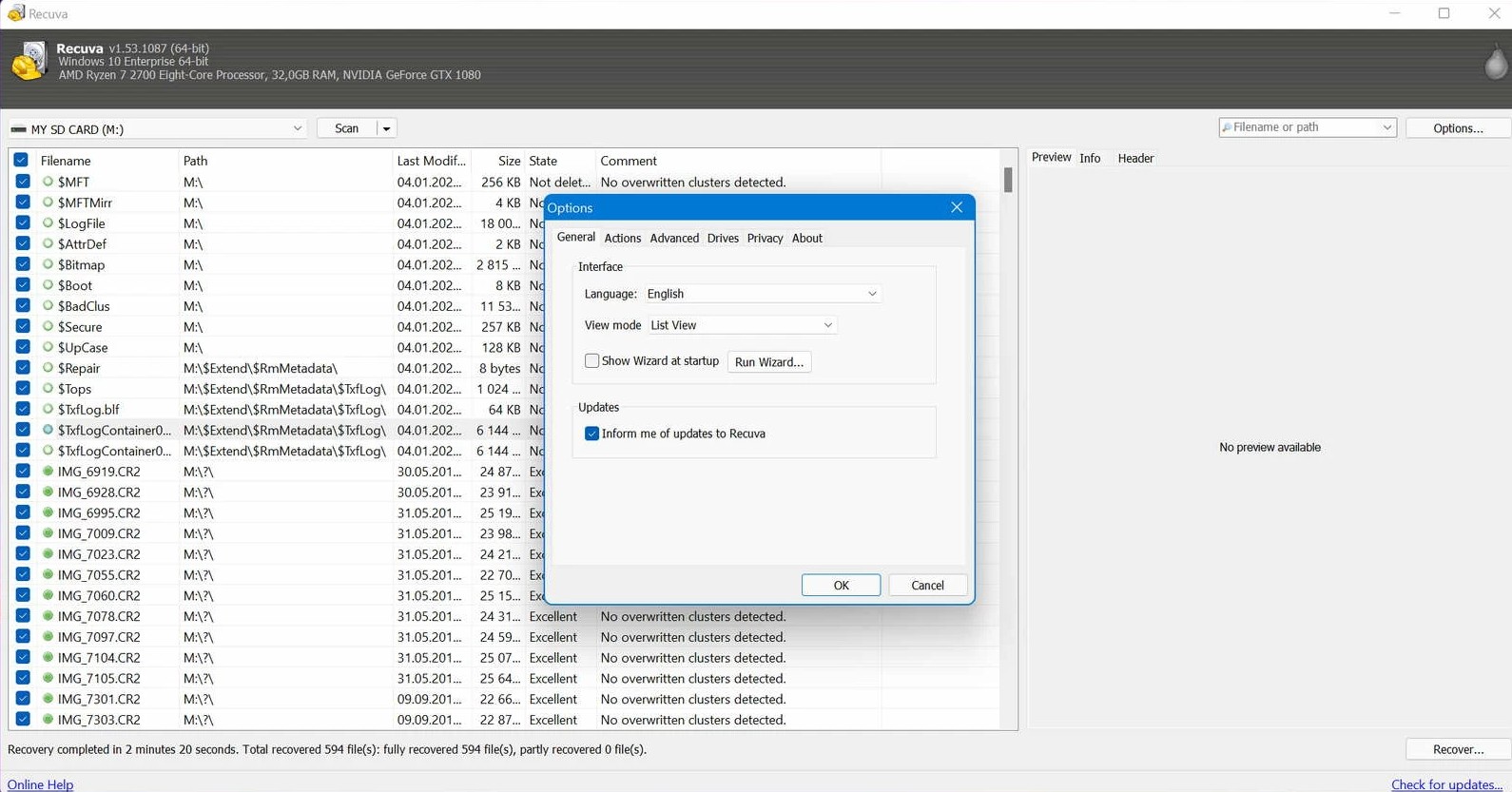
Las herramientas de desborrado escanean lo que queda en disco, pero a veces Windows ya tiene una respuesta mejor: Historial de archivos, Versiones anteriores desde puntos de restauración o el historial de versiones en la nube para carpetas sincronizadas. Esas rutas pueden devolver un archivo limpio en minutos cuando el tallado llevaría horas, y evitan la trampa de “exportar 400 GB de conjeturas”.
Este artículo explica cómo pensar en las capas, qué suele funcionar en carpetas típicas del hogar y cómo evitar perder tiempo en el nivel equivocado bajo presión.
Capa 1: versiones en la nube (OneDrive, Google Drive, Dropbox)
Si el archivo faltante vivía dentro de una carpeta sincronizada, abre primero el historial de versiones del cliente en la nube. Muchas historias de “borré mi presentación” se resuelven aquí porque el archivo nunca dependió del desborrado clásico. Captura una copia en una carpeta no sincronizada para que la sincronización no sobrescriba al instante tu rescate.
Capa 2: Historial de archivos y copias locales
Historial de archivos, cuando está activado, conserva copias periódicas de bibliotecas. No es una imagen completa del disco, pero es excelente para documentos, fotos y flujos de escritorio que caen en rutas protegidas. Si eres la TI del hogar, confirma si alguna vez se activó antes de prometer milagros.
Capa 3: Versiones anteriores desde puntos de restauración
Los puntos de restauración varían según edición, política y espacio en disco. Cuando existen, Versiones anteriores puede resucitar una copia más antigua de un árbol de carpetas aunque los archivos actuales hayan desaparecido. Esto también aplica a escenarios de “guardé encima del archivo equivocado”, no solo a borrados.
- Revisa tanto la carpeta como la carpeta padre: las entradas de versiones no siempre están donde miras primero.
- Copia los archivos recuperados hacia una ruta neutral; evita experimentos de “restaurar en el sitio” cuando el tiempo aprieta.
- Si las políticas desactivan puntos de restauración en equipos administrados, no luches contra TI: abre un ticket.
Cuándo el desborrado sigue teniendo sentido
El desborrado importa cuando esas capas nunca estuvieron activas, cuando el archivo vivió fuera de carpetas protegidas o cuando el borrado ocurrió en medios extraíbles sin copias sombra. La clave es la secuencia: revisa primero las victorias baratas y solo entonces gasta tiempo de disco en análisis profundos.
Documenta la línea temporal
Anota lo que probaste y cuándo: “Versiones de OneDrive a las 14:10; vacío. Historial de archivos a las 14:18; no habilitado.” Ese registro evita bucles de reintentos y ayuda a profesionales si escalas más tarde.