
Los SSD hicieron los PC del día a día más rápidos, silenciosos y fiables para muchas tareas, pero también cambiaron la economía del “desborrado” clásico. Funciones como TRIM ayudan al SSD a gestionar bloques libres de forma eficiente, lo que a menudo significa que los datos borrados dejan de ser trivialmente recuperables antes que en un disco giratorio. Eso no implica que la recuperación sea imposible siempre; implica que tus expectativas y tu estrategia de copias de seguridad deben ajustarse a la realidad.
Este artículo explica TRIM en lenguaje llano, separa SSD internos de muchos escenarios externos USB y describe un árbol de decisión práctico: cuándo merece la pena dedicar horas a la recuperación estilo Recuva, cuándo el Historial de archivos o las versiones en la nube lo harán mejor y cuándo debes detener intentos caseros por completo.
Qué hace TRIM (y qué no hace)
Cuando borras un archivo, Windows puede indicar al SSD que ciertos bloques son desechables. El sistema operativo y el firmware del disco pueden acondicionar esos bloques en segundo plano. En la práctica, la ventana en la que “borrado pero aún en disco” es cierta puede ser corta, a veces muy corta, sobre todo en volúmenes de sistema ocupados.
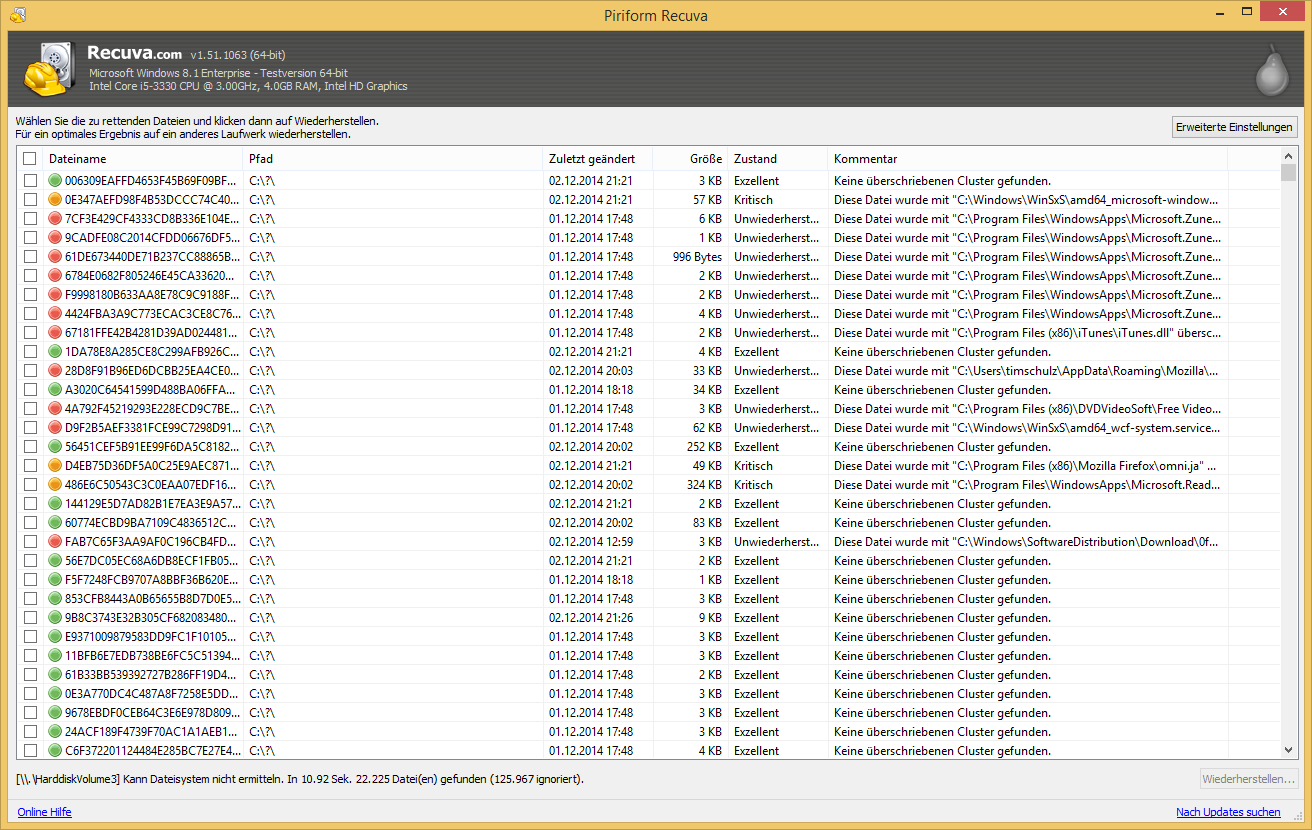
TRIM no es un botón mágico que garantiza cero recuperación en todos los casos; es una pista que cambia probabilidades. Aún puedes ver listas enormes en herramientas porque la firma puede encontrar fragmentos antiguos, miniaturas, copias y archivos no relacionados. Tu métrica de éxito no es “cuántas filas”, sino “si los bytes que necesitas siguen intactos lo bastante como para abrirlos”.
SSD interno frente a SSD externo USB
Muchas cajas externas traducen comandos de forma distinta que un NVMe interno en la placa. Capas de traducción, puentes USB y peculiaridades del firmware hacen que debas tratar los resultados como situacionales: no asumas que la historia del SSD interno coincide con un disco portátil, ni que un disco portátil coincide con un pendrive.
- Si el archivo vivía en
C:y el equipo estuvo activo tras el borrado, prioriza velocidad y menos escrituras frente a “un bucle más de análisis profundo”. - Si el archivo vivía en un SSD secundario poco usado, aún puedes tener suerte, sobre todo poco después del borrado.
- Si tienes historial de versiones en la nube para la carpeta, revísalo antes de comprometerte con tallado nocturno en disco.
Un árbol de decisión práctico bajo estrés
Empieza por las capas reversibles más rápidas: papelera o versiones en la nube, Historial de archivos, puntos de restauración y versiones anteriores. Si están vacías o no aplican, pasa a desborrado con disciplina estricta sobre discos de destino y evitación de escrituras. Si las vistas previas fallan repetidamente para el tipo de archivo que necesitas, pausa y reevalúa antes de exportar terabytes.
Cuando los datos son valiosos y el disco se degrada (clics en HDD, desconexiones repetidas, avisos SMART), el software de consumo es el nivel equivocado. La imagen forense controlada (a menudo con herramientas especializadas) pertenece a flujos profesionales; este sitio no puede cubrir procedimientos de laboratorio con seguridad en un post corto.
Por qué las copias de seguridad siguen ganando a cualquier modo de escaneo
El consejo menos glamuroso es el más fiable: versionado, copias de seguridad y copias sin conexión convierten el “desastre” en “restaurar desde anoche”. El desborrado es una red de seguridad para lagunas en hábitos humanos, no un sustituto. Si te llevas un solo hábito de esta página, que sea “protege el disco primero, escanea después”.