
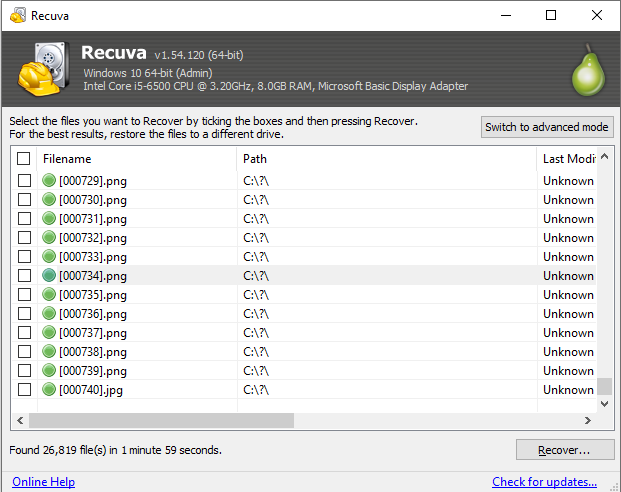
ל־Recuva יש שני מודלים שונים: סריקה מהירה ששואלת את מערכת הקבצים מה עוד ידוע על קבצים שנמחקו, וסריקה עמוקה שקוראת את הנפח יותר כמו מגזרים גולמיים ומנסה להתאים כותרות קבצים מוכרות. אף מצב לא „טוב יותר“ באופן מוחלט — הבחירה תלויה במתי נמחק הקובץ, מה נגע בדיסק אחרי זה, ובאמינות שכבת התיקיות.
המדריך הזה ללחוצים: כלל החלטה פשוט לזכור, צ׳ק־ליסט כדי לא לסרוק נפח לא נכון, ודרך לקרוא תוצאות רועשות של סריקה עמוקה בלי לייצא ג׳יגה־בייטים של זבל. recuva.us הוא אתר חינוכי עצמאי; תמיד לאמת הורדות ותוויות מול הגרסה שאתם מריצים בפועל.
מתי סריקה מהירה בדרך כלל מספיקה
סריקה מהירה מצליחה כש־Windows עדיין שומרת מטא־דאטה עקבית למחיקה. דוגמאות: קבצים שנשלחו לסל ורוקנו לאחרונה, מחיקות על נפחים עם שימוש קל, ומקרים שבהם עדיין לא הרצתם מתקינים כבדים, עדכוני משחקים או גיבויים שכותבים הרבה מגזרים.
לעיתים קרובות תראו נתיבים ושמות סבירים מהר — וזה מזרז סינון. כל דקה על דיסק חולה היא גם דקה שבה משימות רקע (אינדקס, עדכונים, סנכרון) עלולות לכתוב. אם סריקה מהירה כבר מציגה את הקובץ שחשוב לכם עם נתיב וגודל הגיוניים, זה סימן חזק לשחזר עכשיו ולא לרדוף אחרי סריקה עמוקה „ליתר ביטחון“.
סימנים שכדאי לעבור לסריקה עמוקה
סריקה עמוקה שווה את הזמן כששכבת מערכת הקבצים דקה או מטעה: סל רוקן מזמן, מחיקה עם Shift על דיסק עמוס, אינדקסים פגומים אחרי כיבוי לא תקין, או מדיה ניידת שפורמטה בטעות. אז סריקה מהירה עלולה להחזיר כלום — או שורות חלקיות שלא תואמות את מה שאיבדתם.
- אתם יודעים בערך שם קובץ או סיומת, אבל סריקה מהירה לא מציגה כלום רלוונטי.
- המחיקה קרתה באותו יום כמו עדכון OS גדול, שחזור או העתקה כבדה.
- אתם משחזרים מכרטיס מצלמה או USB שבו מבנה התיקיות כבר לא תואם למה שהמצלמה כתבה.
- כבר שחזרתם „משהו“, אבל תצוגה מקדימה נכשלת או גיבובים לא תואמים לעותק ידוע.
מה סריקה עמוקה באמת עולה (מעבר לזמן)
סריקה עמוקה לא „חינם חוץ מסבלנות“. היא מעלה עומס מעבד, מעסיקה את הדיסק זמן רב, ומפתה לייצוא המוני שממלא את היעד ומוסיף עומס נוסף על מערכת הקבצים. ב־SSD קריאה מתמשכת בדרך כלל בסדר, אבל עדיין כדאי למזער כתיבות על נפח המקור עד שיש לכם מה שצריך.
צפו לשמות גנריים יותר, יותר התאמות שווא, ויותר „נמצא“ שבעצם שברי קבצים או גרסאות ישנות. זה נורמלי: שחזור לפי חתימה לא תמיד משחזר את רשומת התיקייה המקורית. התפקיד שלכם לסנן בלי רחמים לפי גודל, סוג, שברי נתיב וחותמות זמן — ואז לייצא בקבוצות קטנות ולפתוח מוקדם.
לפני שלוחצים על סריקה: צ׳ק־ליסט בחמש נקודות
- נפח נכון: לוודא שאות הכונן או הדיסק הפיזי הוא זה שבו היו הנתונים.
- מקום ביעד: לוודא שיש מרווח לקובץ הגדול ביותר הסביר בתוספת עומס.
- חשמל יציב: מחשבים ניידים מחוברים לחשמל; רכזי USB מזינים כשאפשר.
- חריגות AV: כלי אבטחה לפעמים מאטים או חוסמים קריאות המוניות — לתכנן מראש.
- לעצור כתיבות חדשות: להשהות מתקינים, טורנטים וסנכרון כבד על דיסק המקור.
איך לסנן תוצאות עמוקות בלי להטבע
כשהרשימה מתפוצצת, למיין לפי עמודות שמפרידות אותות מרעש: סוג קובץ, טווחי גודל, ושברי נתיב שמצביעים על תיקיות משתמש אמיתיות (Documents, שורשי פרויקטים, נתיבי DCIM). אם אתם מחפשים קובץ אחד יקר — לייצא קודם כמה מועמדים קרובים ולא מאות „למיין אחר כך“.
אם שני מועמדים נראים זהים בגודל ובסוג, לטפל בהם כהשערות: לייצא את שניהם, לגבב, ולפתוח באפליקציה האמיתית (Office, Adobe, כלי ארכיון). כלי undelete יכולים להציג בתים סבירים שעדיין נכשלים ברמת הפורמט — במיוחד למסדי נתונים, דיסקים וירטואליים ומכולות מוצפנות.