
फ़ील्ड गाइड
उन फ़ाइलों को वापस लाएँ जो चली गई लगती थीं, बिना घबराहट के।
Recuva एक सिद्ध Windows अंडिलीट उपकरण है। हम वास्तविक UI, संक्षिप्त रिकवरी प्लेबुक और कठोर सीमाएँ मानचित्रित करते हैं ताकि आप तेज़ी से काम करें और स्थिति बिगड़ने से बचें।
- स्कैन
- डीप
- OS
- Windows
- मीडिया
- डिस्क · USB
संदिग्ध बंडल नहीं
रीपैक और इंस्टॉलर जाल पहचानने का मार्गदर्शन।
सीमाएँ स्पष्ट
TRIM, ओवरराइट, खराब मीडिया: कोई परी कथा नहीं।
शांत क्रम
पहले झटके से सुरक्षित स्टोरेज तक फ़ाइलें।
01 · साइट मानचित्र
यहाँ आप क्या पढ़ सकते हैं
प्रति पृष्ठ एक टुकड़ा: अपेक्षाएँ, Recuva क्या कर सकता है, कार्यप्रवाह, वास्तविक मामले, और जब स्कैन गड़बड़ हो जाते हैं।
यह गाइड क्यों है
साइटें, हाइप, और इंस्टॉल से पहले ईमानदार अपेक्षाएँ।
खोलेंक्षमताएँ
विज़ार्ड बनाम उन्नत, डीप स्कैन, प्रकार, ड्राइव, सुरक्षित हटाना।
खोलेंकार्यप्रवाह
लेखन रोकें, स्कैन गहराई मिलाएँ, दूसरी डिस्क पर रिकवर करें।
खोलेंपरिदृश्य
खराब इजेक्ट, शिफ्ट-डिलीट, अस्थिर USB, SSD यथार्थ।
खोलेंसहायता कोण
धीमे स्कैन, पूर्वावलोकन, AV रोके, कब रुकें।
खोलेंब्लॉग
डीप स्कैन, SD स्वच्छता, TRIM, लंबे लेख।
खोलेंप्राइमर · आधार तैयार करें
विज़ार्ड से पहले: चार बिंदुओं की सूची
कुछ मिनट की तैयारी गलत-वॉल्यूम स्कैन, बीच में भर जाने वाले गंतव्य डिस्क, और अनुमति आश्चर्य कम करती है—विशेष रूप साझा PC पर।
गंतव्य डिस्क तैयार
शुरू करने से पहले तय करें कि रिकवर की गई फ़ाइलें कहाँ जाएँगी। अपनी सबसे बड़ी ज़रूरी फ़ाइल से अधिक खाली जगह छोड़ें, और दिनांकित फ़ोल्डर का उपयोग करें ताकि दो स्कैन एक पेड़ में न मिलें।
कौन सा वॉल्यूम है पहचानें
डिस्क प्रबंधन खोलें और ड्राइव अक्षर के बगल में क्षमता और लेबल नोट करें। सस्ते हब खाली स्लॉट स्कैन करने की गलती आसान बनाते हैं।
विभाजन छिपें तो उन्नयन
कुछ वॉल्यूम केवल उन्नत सत्र में दिखते हैं। यदि एक्सप्लोरर खाली लगे पर डेटा वहाँ था, भरोसेमंद इंस्टॉल के बाद उपकरण पर व्यवस्थापक के रूप में चलाएँ आज़माएँ—फिर भी दूसरी डिस्क पर रिकवर करें।
“मरम्मत” संकेत रोकें
CHKDSK /f, विभाजन विज़ार्ड और अनुकूलन उपयोगिताएँ मेटाडेटा फिर से लिखती हैं। डेटा मायने रखे तो पहले केवल-पढ़ने योग्य छवि या क्लोन, फिर मरम्मत पर निर्णय।
स्टिकी नोट में ड्राइव अक्षर, स्कैन मोड और शुरुआत समय लिखना कल दूसरे पास या लैब को सौंपते समय मदद करता है। फ़ाइलें सुरक्षित लैंड करने के बाद रिकवरी के बाद से सत्यापित करें। सहायता कोण भी देखें।
02 · त्वरित प्रारंभ
तीन आदतें जो समय खरीदती हैं
रिकवरी अक्सर आप और अगला ओवरराइट के बीच दौड़ है। ये तीन आदतें ऐप में किसी एक चेकबॉक्स से अधिक करती हैं।
-
1
बीमार वॉल्यूम जमा करें
उस डिस्क पर इंस्टॉलर, टॉरेंट और भारी सिंक बंद करें। Windows अस्थिर हो तो दूसरी ड्राइव से पोर्टेबल मोड सोचें।
-
2
उथले से शुरू, ज़रूरत पर डीप
रीसायकल बिन अभी खाली हुआ हो तो त्वरित पास काफी। रीफ़ॉर्मेट, भ्रष्टाचार, या नाम न दिखें तब डीप।
-
3
दूसरी डिस्क पर सहेजें
जिस विभाजन को स्कैन कर रहे हैं वहाँ रिकवर की गई फ़ाइलें वापस न लिखें। बाहरी या दूसरी आंतरिक वॉल्यूम का उपयोग करें।
यथार्थ जाँच
- उत्कृष्ट सूची में संकेत है, वादा नहीं। रिकवरी के बाद फ़ाइल खोलें।
- आधुनिक TRIM वाले SSD पर कम डेटा बच सकता है। बैकअप जीतता है।
- डीप के बाद सामान्य नाम सामान्य हैं; प्रकार, आकार, पथ से छाँटें।
- बैटरी पर लैपटॉप बीच में सो सकता है—लंबे डीप के लिए दीवार बिजली।
- यदि फ़ाइल केवल ब्राउज़र या केवल-सिंक फ़ोल्डर में थी, सेवा का संस्करण इतिहास पहले देखें।
- टिक या ऑफ़लाइन ड्राइव पर पहले इमेजिंग सोचें।
नाड़ी · पहला घंटा
Recuva खोलने से पहले क्या करें
त्वरित प्रारंभ आदतें बताता है; यह एक सरल घड़ी है। लक्ष्य: आश्चर्य लेखन कम करना जब तक आपको याद है कौन सा फ़ोल्डर, ऐप या कार्ड शामिल था।
-
0–10
रिसाव रोकें
प्रभावित डिस्क पर गेम, इंस्टॉलर और भारी सिंक बंद करें। USB/SD पर हानि हो तो लेखन रुकने के बाद ही सुरक्षित इजेक्ट करें—फिर डिवाइस लेबल करें।
-
10–30
समानांतर बचाव मार्ग
फ़ोन क्लाउड, ईमेल अनुलग्नक और शेयर ड्राइव जाँचें—अक्सर प्रतिलिपि मौजूद होती है। Windows में पिछले संस्करण (फ़ोल्डर → गुण) देखें; मिले तो वहाँ से कॉपी करें।
-
बाद
फिर उपकरण चलाएँ
भरोसेमंद चैनल से डाउनलोड, हस्ताक्षर पुष्टि, फिर पहले उथला पास—जब तक वॉल्यूम RAW या स्पष्ट भ्रष्ट न हो। ड्राइव अक्षर, मोड और आउटपुट फ़ोल्डर लॉग करें।
शैडो कॉपी बैकअप नहीं हैं, पर संरेखण पर घंटे बचा सकती हैं। कुछ न मिले तो स्कैन चयन और कार्यप्रवाह जारी रखें।
03 · इंटरफ़ेस में
स्क्रीन पर आप क्या देख रहे हैं
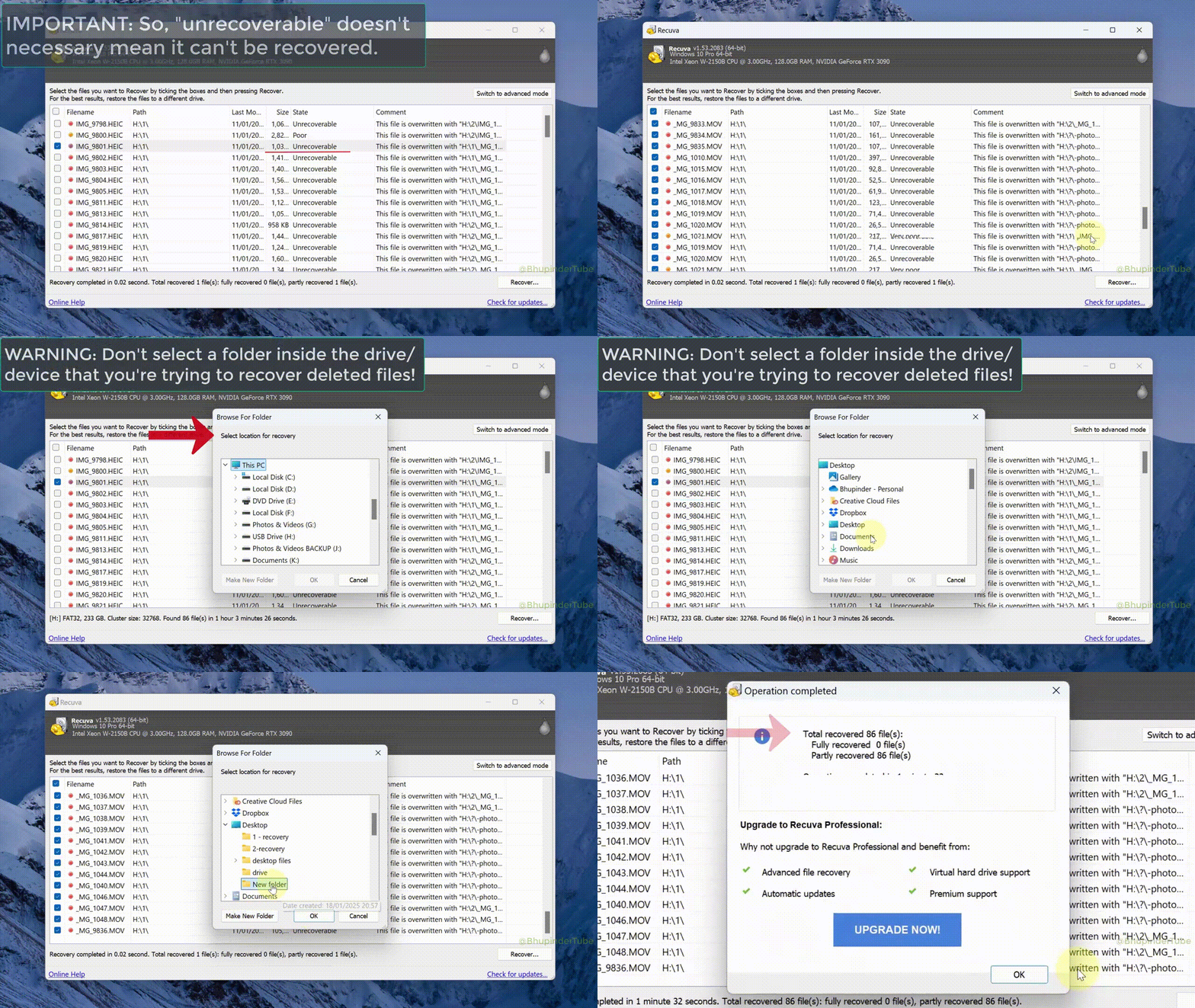
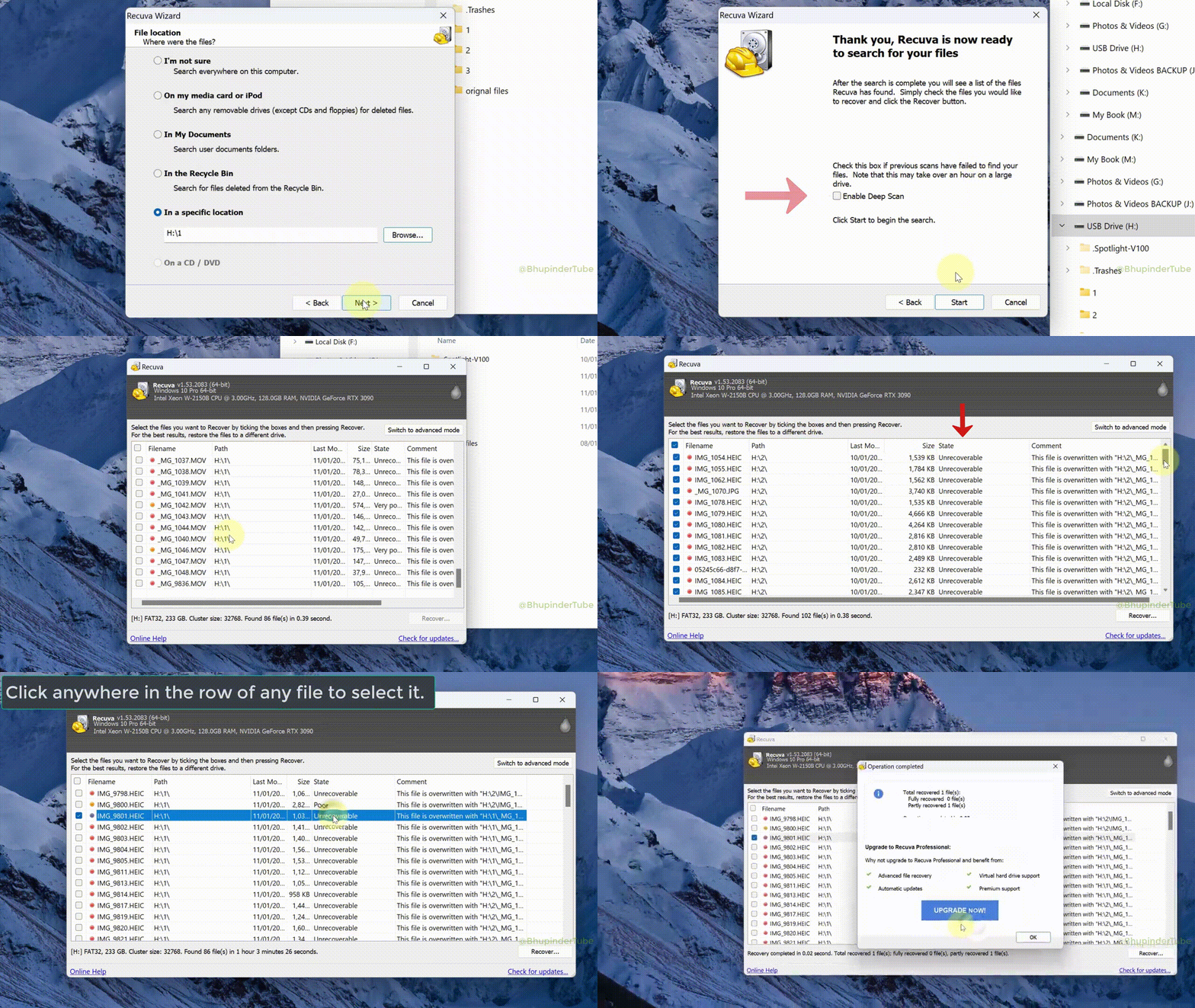
Recuva ड्राइव चयन, स्कैन विकल्प और क्रमबद्ध उम्मीदवार सूची के माध्यम से चलता है। प्रगति और बीता समय बताता है कि प्रतीक्षा करें या बाद में आएँ।
- पथ और फ़ाइल नाम स्तंभ नाम खो जाने पर असली दस्तावेज़ बनाम शोर बताने में मदद करते हैं।
- स्थिति लेबल मार्गदर्शन हैं; सत्यापन तक पूर्ण न मानें।
- पूर्वावलोकन सार्वभौमिक नहीं; खराब पूर्वावलोकन हमेशा “गायब” नहीं मतलब।
- आकार और दिनांक डीप उम्मीदवार को यादगार फ़ाइल से मिलाने में मदद करते हैं।
- प्रगति और ETA अनुमानित; USB या खराब सेक्टर प्रतिशत रोक सकते हैं।
लेबल संस्करण के साथ थोड़े बदलते हैं। संदेह हो तो क्षमताएँ से मिलाएँ।
04 · सुरक्षा
यह करें · वह न करें
हटाने के बाद छोटी गलतियाँ मूल हटाने से अधिक डेटा मिटा देती हैं। कीबोर्ड छोड़ने से पहले यह सूची इस्तेमाल करें।
पसंद करें
- अनंत पुनःप्रयास से पहले विफल डिस्क की छवि या क्लोन।
- केवल उन्हीं स्रोतों से डाउनलोड जिन पर OS इमेज के लिए भरोसा हो।
- सब कुछ बैच-रिस्टोर करने से पहले कुछ फ़ाइलें सत्यापित करें।
- नोट: कौन सी डिस्क, कौन सा मोड, कहाँ फ़ाइलें गईं।
- PC हिलाने से पहले कार्ड या स्टिक सुरक्षित इजेक्ट करें।
- डीप से पहले गंतव्य में पूरे रन के लिए जगह पुष्टि करें।
बचें
- उसी विभाजन पर रिकवरी उपकरण इंस्टॉल करना जिसे बचाना है।
- स्कैन के दौरान “अनुकूलक” या क्लीनर चलाना।
- अतिरिक्त बंडल वाले मिरर पर भरोसा।
- एक हरा ध्वज = शादी की तस्वीरें वापस, यह मान लेना।
- बैकअप सॉफ़्टवेयर को उस वॉल्यूम पर “समन्वय” करने देना जिसे आप अभी भी खोदना चाहते हैं।
चक्कर · समानांतर बचाव
अंडिलीट के बिना प्रतिलिपियाँ
कभी-कभी फ़ाइल कभी मुक्त क्लस्टर खोदने पर निर्भर नहीं रही। पहले Windows इतिहास और क्लाउड कचरा जाँचें—थका हुआ डिस्क पर एक और लेखन पास बच सकता है।
पिछले संस्करण और फ़ाइल इतिहास
मूल फ़ोल्डर → गुण → पिछले संस्करण। फ़ाइल इतिहास लक्षित हो तो समर्पित ड्राइव से पहले पुनर्स्थापित करें।
क्लाउड कचरा और संस्करण
OneDrive, Google Drive, Dropbox, iCloud अक्सर ऑनलाइन बिन या संस्करण रखते हैं। ब्राउज़र में रिकवर, फिर कॉपी करें—स्थानीय बाइट गायब हों तो डिस्क अंडिलीट प्लान B।
फ़ोन और संदेश
तस्वीरें कैमरा रोल या चैट बैकअप में रह सकती हैं। पूछें कि “खोई” फ़ाइल PC पर कभी पूरी डाउनलोड हुई या नहीं—मोबाइल गैलरी और ईमेल कभी-कभी गलत डिवाइस पर TRIM से लड़ने से बेहतर।
कोई भी मार्ग काम करे तो अच्छी फ़ाइलें तटस्थ डिस्क पर कॉपी करें। जटिल धागों के लिए परिदृश्य पृष्ठ एक साथ SD, इंस्टॉलर और SSD सीमाएँ समूहित करता है।
06 · निर्णय सहायक
पहले कौन सा स्कैन आज़माएँ?
यह रough मानचित्र है, गारंटी नहीं। ड्राइव स्वास्थ्य, एन्क्रिप्शन और हटाने को कितना समय हुआ—तालिका से अधिक मायने रखते हैं।
| क्या हुआ | यहाँ से शुरू करें | यदि कमजोर हो |
|---|---|---|
| रीसायकल बिन में या अभी-अभी हटाई | उस वॉल्यूम पर विज़ार्ड या क्विक स्कैन | डीप स्कैन; PC निष्क्रिय रखें |
| शिफ्ट-डिलीट या खाली बिन | उसी ड्राइव अक्षर पर क्विक | डीप; प्रकार और दिनांक से छाँटें |
| SD/USB “फॉर्मेट चाहिए” | कार्ड बंद करें; डेस्कटॉप रीडर से डीप | परिदृश्य में रीडर/इमेजिंग |
| विभाजन खाली, RAW या गलत आकार | केबल/पोर्ट जाँच के बाद डीप | शोर या ऑफ़लाइन हो तो पहले इमेज |
| आंतरिक SSD (लैपटॉप/NVMe) | क्विक, फिर यदि मायने हो तो डीप | TRIM सीमाएँ: SSD और TRIM |
| फ़ाइल केवल क्लाउड-सिंक फ़ोल्डर में थी | पहले वेब रीसायकल/संस्करण इतिहास | स्थानीय पूर्ण प्रतिलिपि हो तो स्थानीय स्कैन; क्षमताएँ |
| स्वस्थ होस्ट पर वर्चुअल डिस्क (.vhdx/.vmdk) | होस्ट वॉल्यूम स्कैन या छवि केवल-पढ़ने योग्य माउंट | स्नैपशॉट/भिन्नता डिस्क “हटाए गए” का अर्थ बदलती हैं—हाइपरवाइज़र जाँचें |
एन्क्रिप्टेड वॉल्यूम पहले Windows में अनलॉक करें। BitLocker, नीति या विफल हार्डवेयर एन्क्रिप्शन खाली स्कैन दिखा सकते हैं।
प्रारूप · ईमानदार अपेक्षाएँ
हर फ़ाइल प्रकार समान नहीं व्यवहार करता
Recuva डिस्क पढ़ता है, ऐप जादू नहीं। कुछ प्रारूप आंशिक ओवरराइट बेहतर सहते हैं; कुछ को हर क्लस्टर चाहिए। यह व्यावहारिक लेंस है, आपके मामले की गारंटी नहीं।
फ़ोटो और सरल वीडियो
JPEG, PNG और कई फ़ोन क्लिप में स्पष्ट हेडर; नाम गए तब भी डीप अक्सर ढूँढता है। बड़े 4K में ग्लिच संभव—वास्तविक प्लेयर में खोलें।
Office, PDF, पाठ
DOCX/XLSX आंतरिक रूप से ZIP जैसे; एक खराब सेक्टर Word को पूरी फ़ाइल अस्वीकार करने पर मजबूर कर सकता है। नई नाम से सहेजें।
डेटाबेस और मेल स्टोर
SQLite, PST/OST आंतरिक संगति चाहते हैं। फ़ाइल माउंट हो पर त्रुटि दे—तुरंत निर्यात करें और कच्ची प्रतिलिपि रखें।
आर्काइव और VM
ZIP और डिस्क छवियाँ कई टुकड़ों पर निर्भर; एक खंड गायब तो पूरा टूट सकता है। 7-Zip से जाँचें।
मिश्रित फ़ोल्डर सामान्य हैं: प्रत्येक प्रकार का नमूना पहले रिकवर करें। रिकवरी के बाद और सहायता देखें।
07 · दर्शक
यह साइट किसके लिए लिखी गई है
आपको IT होने की ज़रूरत नहीं। धैर्य, रिकवरी के लिए दूसरी डिस्क, और “एक क्लिक में सब ठीक” विपणन से स्वस्थ संदेह—ये चाहिए।
घर और परिवार
तस्वीरें, स्कूल फ़ोल्डर, और “गलती से बिन खाली” एक Windows PC पर।
छात्र
एक आंतरिक ड्राइव वाले लैपटॉप, कक्षाओं के बीच USB, और डीप स्कैन धीमा लगने पर समय सीमा।
छोटे कार्यालय
शेयर फ़ोल्डर, बाहरी बैकअप, और पेरोल से पहले “वित्त ड्राइव खाली” घबराहट।
IT के मित्र
आप वह व्यक्ति हैं जिसे सब पहले टेक्स्ट करते हैं। यादृच्छिक उपकरणों से पहले सौंपने योग्य स्क्रिप्ट चाहिए।
08 · ब्लॉग से
समय देने लायक लंबे लेख
ये पोस्ट होम संक्षेप से आगे जाती हैं: डीप स्कैन कब करें, नाजुक कार्ड कैसे संभालें, और TRIM का SSD पर क्या अर्थ है।
डीप स्कैन कब चलाएँ
फ़ाइल सिस्टम हटाए गए दिखाए तो क्विक; न दिखाए तो डीप। समय और सामान्य नाम की उम्मीद रखें।
गाइड पढ़ना जारी रखें
SD कार्ड: स्कैन से पहले
कार्ड बंद करें; अच्छा रीडर; PC डिस्क पर रिकवर, वापस कार्ड पर नहीं।
गाइड पढ़ना जारी रखें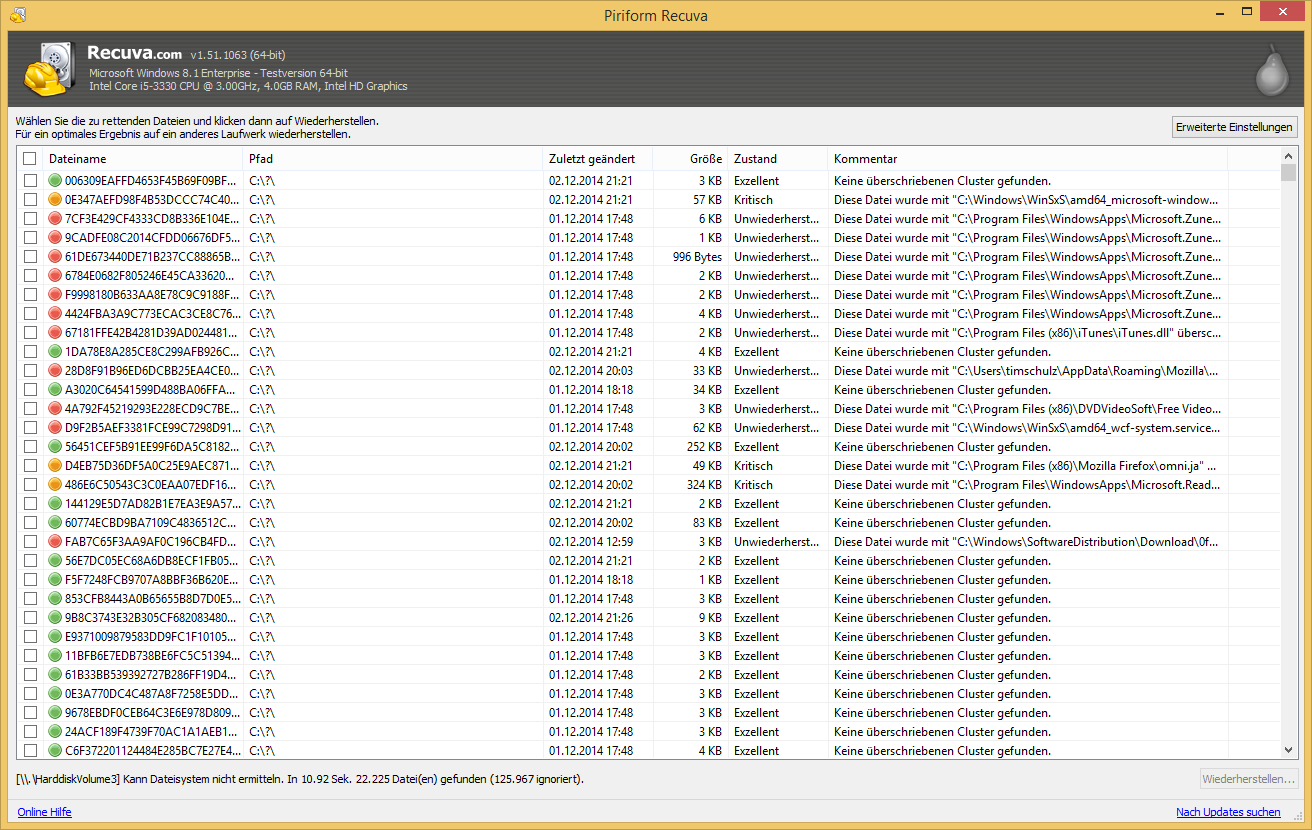
SSD और TRIM
आंतरिक SSD अक्सर जल्दी ब्लॉक छोड़ देते हैं। बैकअप और स्नैपशॉट असली सुरक्षा जाल हैं।
गाइड पढ़ना जारी रखें09 · शब्द
हर जगह दिखने वाले शब्द
सादा भाषा में ताकि विपणन और फ़ोरम धागे पढ़ना आसान हो।
- अंडिलीट
- ऐसी फ़ाइल वापस लाने की कोशिश जिसकी निर्देशिका प्रविष्टि या क्लस्टर नए डेटा ओवरराइट होने से पहले अभी भी मौजूद हो सकते हैं।
- क्विक स्कैन
- फ़ाइल सिस्टम मेटाडेटा का उपयोग जब अभी भी सुसंगत हो। तेज़, लेकिन हस्ताक्षर ही जो ढूँढ सकते हैं उनके प्रति अंधा।
- डीप स्कैन
- वॉल्यूम को कच्चे सेक्टरों की तरह पढ़ता है और ज्ञात हेडर मिलाता है। धीमा, अधिक झूठे सकारात्मक, सामान्य नाम।
- TRIM
- SSD सुविधा जो ड्राइव को बताती है कौन से ब्लॉक त्याग्य हैं। गति के लिए अच्छा, क्लासिक अंडिलीट के लिए कठोर।
- क्लस्टर
- सबसे छोटा आवंटन खंड। क्लस्टर के भीतर आंशिक ओवरराइट फ़ाइल के हिस्से को नुकसान पहुँचा सकता है।
- रीसायकल बिन
- Windows होल्डिंग क्षेत्र जो कुछ हटाए गए को प्रतिवर्तनीय रखता है जब तक आप खाली न करें या नीति साफ़ न करे।
10 · इंस्टॉल मार्ग
इंस्टॉलर बनाम पोर्टेबल: क्या बदलता है?
दोनों निर्माण समान स्कैन चला सकते हैं। अंतर यह है कि वे आपके सिस्टम डिस्क को कितना छूते हैं और USB से चलाना कितना आसान है जब Windows अस्थिर हो।
मानक इंस्टॉलर
- स्वस्थ PC पर परिचित “अगला, अगला” प्रवाह।
- वैकल्पिक ऑफ़र स्क्रीन देखें; अनचेक करें।
- चलाने से पहले डिजिटल हस्ताक्षर सत्यापित करें।
पोर्टेबल निर्माण
- C: बीमार हो तो फ़्लैश या दूसरे विभाजन पर अनपैक करें।
- पूर्ण इंस्टॉल की तुलना में बीमार सिस्टम पर कम अतिरिक्त लेखन।
- किसी और के लैपटॉप पर “एक बार” उपयोग के लिए उपयुक्त।
जो भी चुनें, केवल भरोसेमंद विक्रेता या मिरर से डाउनलोड करें। फ़ाइल नाम, आकार या हस्ताक्षर अजीब लगे तो हटाएँ और दूसरे चैनल से फिर से प्रयास करें।
11 · सीमाएँ
कब “फिर स्कैन” दबाना बंद करें
मुफ़्त उपकरण कई लोगों की मदद करते हैं, लेकिन हार्डवेयर खराबी, कुंजी के बिना एन्क्रिप्शन और RAID गलतियों के लिए अलग टूलिंग और कभी-कभी क्लीन-रूम लैब चाहिए।
यह दिखे तो DIY रोकें
- टिक-टिक, बीप या डिस्क प्रबंधन में गायब ड्राइव। बिजली बंद करें; बार-बार चालू-बंद प्लैटर नष्ट कर सकता है।
- RAID या NAS जहाँ एक से अधिक डिस्क फेल। गलत सदस्य क्लोन करने से प्रो रिकवरी कठिन हो जाती है।
- पूर्ण-डिस्क एन्क्रिप्शन बिना पासवर्ड या रिकवरी कुंजी। सॉफ़्टवेयर आपके लिए कुंजी नहीं अनुमान लगाता।
घर पर अभी भी कोशिश लायक
- ऐसी ड्राइव पर गलती से हटाना जो स्वस्थ लगती है और ऑनलाइन रहती है।
- गलत USB को एक बार फ़ॉर्मेट किया, फिर अनप्लग किया।
- डीप स्कैन में उम्मीदवार दिखें लेकिन पूर्वावलोकन अजीब; नमूना रिकवर कर असली ऐप में खोलें।
12 · लेआउट
वे फ़ाइल सिस्टम जो Windows बार-बार दिखाता है
Recuva को मायने रखता है कि वॉल्यूम कैसे व्यवस्थित है, बॉक्स पर स्टीकर नहीं। ये एक-पंक्ति व्याख्या बताती हैं कि अधिकांश घरेलू उपयोगकर्ता क्या देखते हैं।
NTFS
आंतरिक Windows डिस्क पर डिफ़ॉल्ट। जर्नलिंग मेटाडेटा को अचानक शटडाउन से बचाती है; भारी ओवरराइट के बाद भी जादू नहीं।
FAT32
छोटी या पुरानी फ़्लैश पर आम। जब वीडियो “गायब” लगे तो प्रति फ़ाइल 4 GB सीमा याद रखें।
exFAT
बड़े SD कार्ड और Mac के साथ साझा ड्राइव। अक्सर आज कैमरा डिफ़ॉल्ट पर फ़ॉर्मेट करता है।
ReFS
कुछ सर्वर और उन्नत सेटअप में। क्लासिक अंडिलीट की अपेक्षाएँ अलग; बैकअप अधिक मायने रखते हैं।
यदि Windows अभी भी चाही जाने वाली ड्राइव को फ़ॉर्मेट करने की पेशकश करे, न कहें, फिर किसी टूल को विभाजन तालिका फिर से लिखने देने से पहले परिदृश्य पृष्ठ पढ़ें।
13 · फ़ील्ड नोट्स
वास्तविक सहायता धागों में हम जो पैटर्न सुनते हैं
संयुक्त कहानियाँ, प्रशंसापत्र नहीं। वे दिखाती हैं कि हटाने के बाद छोटे विकल्प परिणाम कैसे बदलते हैं।
“खराब इजेक्ट के बाद SD खाली दिखा। पुराने लैपटॉप पर डीप स्कैन बहुत समय लिया, लेकिन यात्रा फ़ोल्डर का अधिकांश अजीब नामों के साथ लौट आया।”
“हर मिरर टूलबार जोड़ता था। मैंने पहले से भरोसेमंद विक्रेता से पोर्टेबल बिल्ड लिया और बाहरी HDD पर रिकवर किया।”
“लैपटॉप SSD पर लगभग कुछ रिकवर नहीं। TRIM पहले ही ब्लॉक साफ़ कर चुका था। क्लाउड बैकअप ने थीसिस बचाया।”
14 · रिकवरी के बाद
जब फ़ाइलें सुरक्षित डिस्क पर आ जाएँ
बीमार वॉल्यूम से बाइट निकालना आधा काम है। शांत सत्यापण पास आपको भ्रष्ट शादी वीडियो या शून्य-बाइट “दस्तावेज़” पर जश्न मनाने से बचाता है।
असली ऐप में खोलें
फ़ोटो व्यूअर में, दस्तावेज़ Office या LibreOffice में, संग्रह 7-Zip से। थंबनेल और Recuva का पूर्वावलोकन झूठ बोल सकते हैं।
कॉपी करें, फिर बैकअप
सत्यापित फ़ाइलें दूसरे स्थान पर ले जाएँ: दूसरी ड्राइव, NAS या आपके नियंत्रण वाला क्लाउड। जब तक पक्का न हो तब तक रिकवरी फ़ोल्डर रखें।
वेब पर रहा हो तो स्कैन
यदि डिस्क पर कभी अज्ञात इंस्टॉलर या संदिग्ध डाउनलोड चले, तो साफ़ प्रोजेक्ट में मिलाने से पहले Windows Defender (या आपका AV) से रिकवरी फ़ोल्डर देखवाएँ।
15 · पृष्ठभूमि शोर
स्कैन के दौरान PC शांत रखें
हर पृष्ठभूमि लेखक रिकवरी से मुकाबला करता है। उन्हें रोकना अंधविश्वास नहीं; भीड़-भाड़ वाली डिस्क पर कम ओवरराइट मौके हैं।
कुछ अनइंस्टॉल करने की ज़रूरत नहीं। डीप स्कैन चलने वाले घंटों के लिए भारी चीज़ें बंद या रोक दें, फिर फ़ाइलें सत्यापित कर लेने के बाद वापस चालू करें।
- OneDrive, Dropbox, Google Drive, Windows के लिए iCloud — रिकवरी पूरी होने तक सिंक रोकें या स्कैन वॉल्यूम को बाहर रखें।
- Steam, Epic, Battle.net, Xbox ऐप — अपडेट और शेडर कैश बड़े पैच लिखते हैं; नाजुक स्कैन के दौरान लॉन्चर बंद करें।
- ब्राउज़र और IDE — भारी डाउनलोड, डेव सर्वर और Docker वॉल्यूम उसी SSD को छू सकते हैं जिसे आप पढ़ना चाहते हैं।
- Windows Update — यदि फ़ीचर अपडेट लंबित है, रिकवर्ड डेटा कहीं सुरक्षित कॉपी करने तक टालने पर विचार करें।
- बैकअप जॉब — Macrium, Veeam एजेंट, फ़ाइल इतिहास और “स्मार्ट बैकअप” सुइट्स संरक्षित वॉल्यूम के बड़े हिस्से फिर लिख सकते हैं। रिकवरी पूरी होने तक रोकें या पुनर्निर्धारित करें।
- अनुसूचित AV और “त्वरित” स्कैन — पूर्ण-डिस्क स्वीप और आक्रामक रियल-टाइम हुक उन्हीं सेक्टरों को छूते हैं जिन्हें आप साफ़ पढ़ना चाहते हैं। ज़रूरी समय के लिए भारी स्कैन स्नूज़ करें।
16 · वास्तविकता
खोज परिणामों में अभी भी दिखने वाले मिथक
संक्षिप्त वास्तविकता जाँच ताकि आप भंडारण के भौतिकी वादे न रखने वाले वादे पर रात न गँवाएँ।
| मिथक | वास्तव में क्या होता है |
|---|---|
| “डीप स्कैन हर बाइट सही पढ़ता है।” | यह झूठे सकारात्मक सहित सर्वोत्तम प्रयास है। आप फिर भी प्रत्येक फ़ाइल को खोलकर जाँचते हैं। |
| “पेड़वेयर हमेशा मुफ़्त से बेहतर।” | कीमत TRIM या हेड क्रैश नहीं बदलती। कभी-कभी डेटा सचमुच चला गया। |
| “ड्राइव ठंडा करने से बैड सेक्टर ठीक।” | तापमान तरकीबें पुराने फ़ोरम लोककथाएँ हैं। असामान्य ठंडा कंडेंसेशन जोखिम बढ़ा सकता है। |
| “रीसायकल बिन सब कुछ हमेशा रखता है।” | नीति, कोटा और शिफ्ट-डिलीट इसे बायपास करते हैं। बिन खाली करना अक्सर क्विक अंडिलीट के लिए अंतिम। |
| “सौ प्रतिशत रिकवरी की गारंटी।” | उस वाक्यांश को विपणन मानें। ईमानदार लैब भारी ओवरराइट के बाद पूरा ट्री वादा नहीं करती। |
लाइसेंसिंग दायरा और यह साइट क्या नहीं करती, सामान्य प्रश्न देखें।
17 · अंश
लोग पहले खोलने वाले प्रश्न
यहाँ संक्षिप्त उत्तर; सामान्य प्रश्न पृष्ठ लाइसेंसिंग, गारंटी और डीप स्कैन के बाद फ़ाइल नामों पर गहरा जाता है।
क्या Recuva मुफ़्त उपयोग है?
व्यक्तिगत रिकवरी के लिए मुफ़त स्तर लंबे समय से उपलब्ध रहा है। व्यावसायिक उपयोग के लिए आप जो बिल्ड इंस्टॉल करें उसकी वर्तमान लाइसेंस पुष्टि करें। रिलीज़ के बीच शर्तें बदल सकती हैं।
क्या कोई उपकरण फ़ाइल रिकवरी की गारंटी दे सकता है?
नहीं। परिणाम ओवरराइट इतिहास, ड्राइव स्वास्थ्य, फ़ाइल सिस्टम और SSD TRIM पर निर्भर करते हैं। स्थिति लेबल को संकेत मानें जब तक आप रिकवर्ड फ़ाइल को उसके असली अनुप्रयोग में न खोल लें।
डीप स्कैन के बाद फ़ाइल नाम क्यों गायब?
निर्देशिका प्रविष्टियाँ अक्सर चली जाती हैं; डीप स्कैन फ़ाइल हस्ताक्षर से फिर से बनाता है। सामान्य नाम, आकार और आंशिक पथ के साथ डेटा बच सकता है। यह अपेक्षित है, असफल स्कैन नहीं।
अभी डाउनलोड करें
यह साइट इंस्टॉलर होस्ट नहीं करती। Windows के लिए Recuva खोजें और किसी स्रोत से लें जिस पर भरोसा करें, या प्रकाशक का पृष्ठ खोलें। फ़ाइल चलाने से पहले SmartScreen और हस्ताक्षर जाँच पूरी होने दें।
अभी डाउनलोड करेंJavaScript चालू होने पर पृष्ठ लोड पर नया प्रत्यक्ष लिंक बनता है; बंद होने पर आधिकारिक प्रकाशक URL रहता है।