
Undeleteツールは「ディスクに残っているもの」を探しますが、Windows側にもっと良い答えがある場合があります。具体的にはFile History、復元ポイント由来の以前のバージョン、同期フォルダのクラウド版履歴です。これらは、カービングに数時間かかるケースでも数分で正常ファイルを返せることがあり、「400 GB分の推定候補を書き出す」罠を避けられます。
この記事では、層ごとの考え方、一般的な家庭向けフォルダで機能しやすい経路、そしてプレッシャー下で誤った層に時間を浪費しないための順序を説明します。
第1層: クラウド版履歴(OneDrive、Google Drive、Dropbox)
消えたファイルが同期フォルダ内にあったなら、最初にクラウドクライアントの版履歴を確認してください。多くの「プレゼンを削除した」案件は、古典的undeleteに入る前にここで解決します。復元コピーは、同期が即時上書きしない非同期フォルダへ保存するのが安全です。
第2層: File Historyとローカルバックアップ
File Historyが有効なら、ライブラリ配下の定期コピーを保持します。フルディスクイメージの代替ではありませんが、文書・写真・デスクトップ運用には非常に有効です。家庭内IT担当なら、奇跡を約束する前に「そもそも有効化されていたか」を先に確認してください。
第3層: 復元ポイント由来の以前のバージョン
復元ポイントの有無はエディション、ポリシー、空き容量で変わります。存在する場合、以前のバージョンは現行ファイル消失後でもフォルダツリーの旧コピーを戻せることがあります。これは削除だけでなく「誤って上書き保存した」ケースにも有効です。
- 対象フォルダだけでなく親フォルダも確認する。版履歴は最初に想定する場所に出ないことがある。
- 復元ファイルは中立パスへコピーし、「その場で復元」実験は時間制約下で避ける。
- 管理PCでポリシーにより復元ポイント無効なら、ITへチケットを切り、無理に迂回しない。
Undeleteが必要になる場面
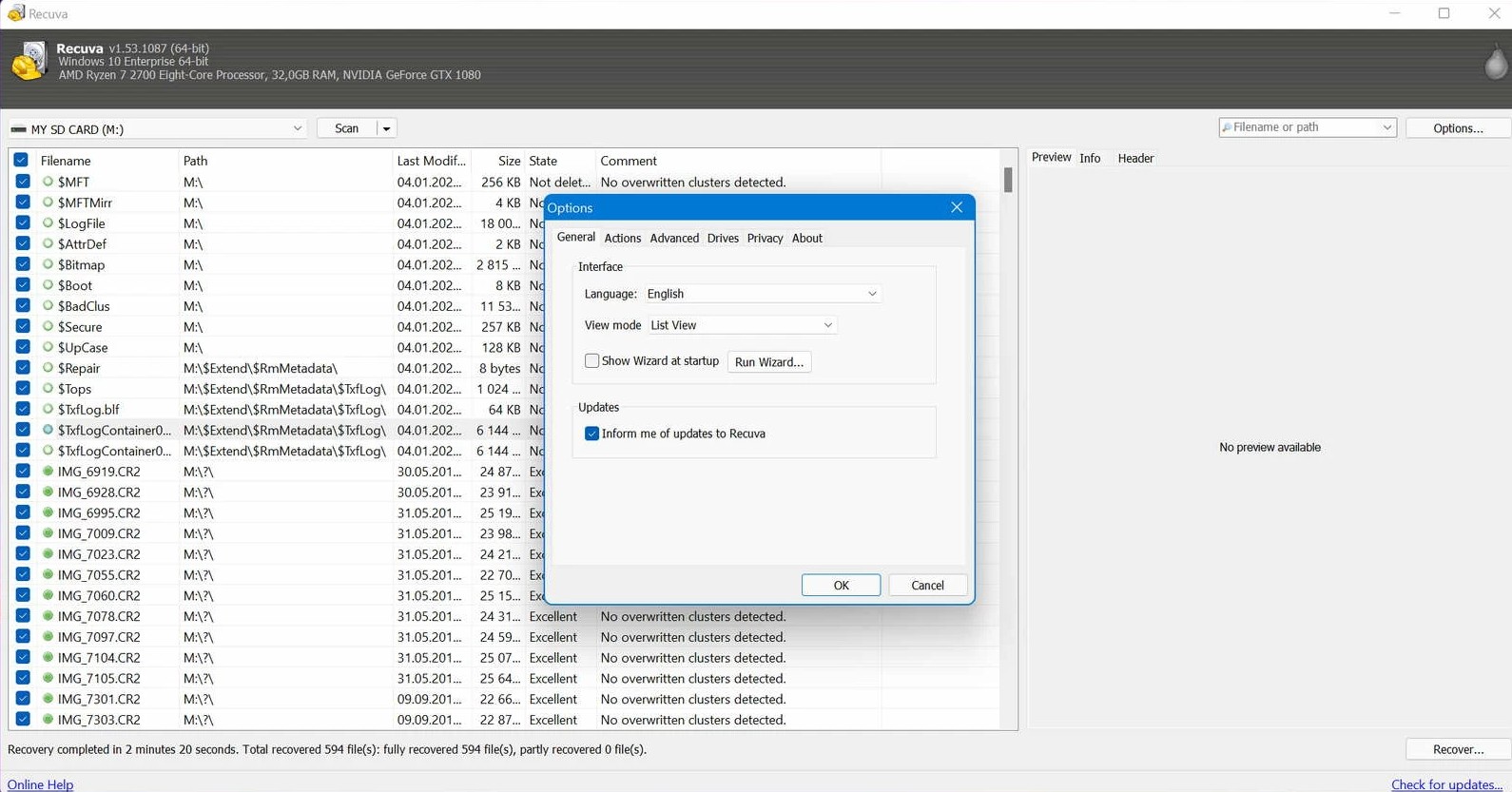
これら層が未設定だった、対象ファイルが保護外フォルダにあった、あるいはシャドウコピーがないリムーバブルメディアで削除された場合、undeleteが意味を持ちます。要点は順序です。先に低コストの勝ち筋を確認し、その後ディスク時間を使って深いスキャンに進みます。
時系列ログを残す
「14:10にOneDrive版履歴確認、空」「14:18にFile History確認、未有効」など、試行内容と時刻を記録してください。これにより同じ試行のループを防げ、後で専門家へ引き継ぐ際の材料になります。