
実践ガイド
もう戻らないと思ったファイルを、慌てずに取り戻す。
Recuva は実績のある Windows 向け削除復元ツールです。このサイトでは実際のUI、無駄のない復旧手順、そして限界点を整理し、悪化させずに素早く行動できるようにします。
- スキャン
- ディープ
- OS
- Windows
- 媒体
- ディスク · USB
怪しい同梱なし
再パッケージ版やインストーラ罠の見分け方を案内します。
限界を明示
TRIM、上書き、故障媒体。希望的観測は排します。
落ち着いた順序
最初の混乱から安全な保存先への着地まで。
01 · サイトマップ
このサイトで読める内容
1ページ1テーマで、前提、Recuva の機能、作業フロー、実例、スキャンが不調な場合まで整理しています。
導入 · 基本をそろえる
ウィザード前の4点チェック
数分の準備で、誤ボリュームのスキャン、復元先容量不足、権限トラブルを減らせます。共有PCや借用ノートでは特に重要です。
復元先ディスクを先に確保
復元ファイルの保存先を開始前に決めます。最重要ファイルより多い空き容量を確保し、日付付きフォルダを作って複数回の結果を混在させないでください。
どのボリュームかを特定
ディスクの管理でドライブ文字の横にある容量とラベルを控えてください。安価なハブやカードリーダーはスリープや再起動後に文字が入れ替わり、空スロットを誤ってスキャンしがちです。
パーティションが見えない時は昇格実行
一部のボリュームは管理者権限でのみ表示されます。Explorer では空に見えてもデータがあったはずなら、信頼できる経路で導入後に管理者として実行を試してください。復元先は必ず別ディスクにします。
「修復しますか」には即答しない
CHKDSK /f、パーティションツール、「最適化」系は、削除復元の望みがある段階でメタデータを書き換えます。重要データならまず読み取り専用でイメージ/クローンを作ってから修復判断してください。
付せん等にドライブ文字・スキャンモード・開始時刻を記録すると、翌日の再走査や サポート視点 / ラボ相談時に役立ちます。安全な保存先に退避できたら、再利用前に 復元後の確認 を実施してください。
02 · クイックスタート
時間を稼ぐ3つの習慣
復旧は次の上書きとの競争です。アプリ内の単一チェック項目より、この3点の徹底が効きます。
-
1
問題のあるボリュームへの書き込み停止
対象ディスク上のインストーラ、トレント、重い同期を終了します。Windows が不安定なら別ドライブからポータブル版運用も検討します。
-
2
まず浅く、必要時のみ深く
ごみ箱を空にした直後ならクイック走査で足りることがあります。Deep scan は再フォーマット、破損、既知のファイル名が見えない場合に使います。
-
3
復元先は別ディスク
スキャン対象と同じパーティションへ戻し書きしないでください。外付け媒体か空き容量のある別内部ボリュームを使います。
現実チェック
- 一覧のExcellentは目安であり保証ではありません。復元後に実ファイルを開いて確認してください。
- 現行のTRIM対応SSDは復元可能データが少ない場合があります。バックアップが最優先です。
- Deep scan 後に汎用名になるのは通常動作です。種別・サイズ・パスで絞り込みます。
- バッテリー駆動のノートPCは長時間スキャン中にスリープし、リムーバブル媒体を不安定化させます。長時間走査ではAC接続を推奨します。
- 対象ファイルがブラウザ内または同期専用フォルダのみに存在していた場合、ディスクにブロックが残る前にサービス側履歴を先に確認してください。
- 異音・切断を繰り返すドライブをクリック操作で回し続けると損傷が進みます。先にイメージ化が実務的です。
時系列 · 最初の1時間
Recuva を開く前にやること
クイックスタートは習慣面、こちらは時系列です。目的は不要な書き込みを減らし、どのフォルダ/アプリ/カードが関係したかを記憶が新しいうちに固定することです。
-
0–10
これ以上の悪化を止める
対象ディスク上のゲーム、インストーラ、重い同期を終了します。損失がUSBメモリやSDカードなら、書き込み停止後に安全な取り外しを行い、別媒体と取り違えないようラベルを付けます。
-
10–30
並行で救済経路を確認
スマホのクラウド写真、メール添付、共有ドライブを確認します。削除復元不要で複製が残るケースがあります。Windows の以前のバージョン(フォルダ右クリック → プロパティ)でスナップショットが出るなら、Deep scan の前にそこから退避してください。
-
その後
ツールを実行する
信頼できる配布元から取得し、Windows が表示するデジタル署名を確認します。ボリュームが RAW・再フォーマット済み・明確に破損している場合を除き、まず浅い走査から開始します。ドライブ文字、スキャンモード、出力フォルダを記録しておくと、翌日の再試行時に役立ちます。
シャドウコピーやクラウド複製はバックアップの代替ではありませんが、条件が合えば大幅な時間短縮になります。該当がなければ スキャン選択表 と ワークフロー へ進んでください。
03 · UIで見るポイント
画面上で確認すべき項目
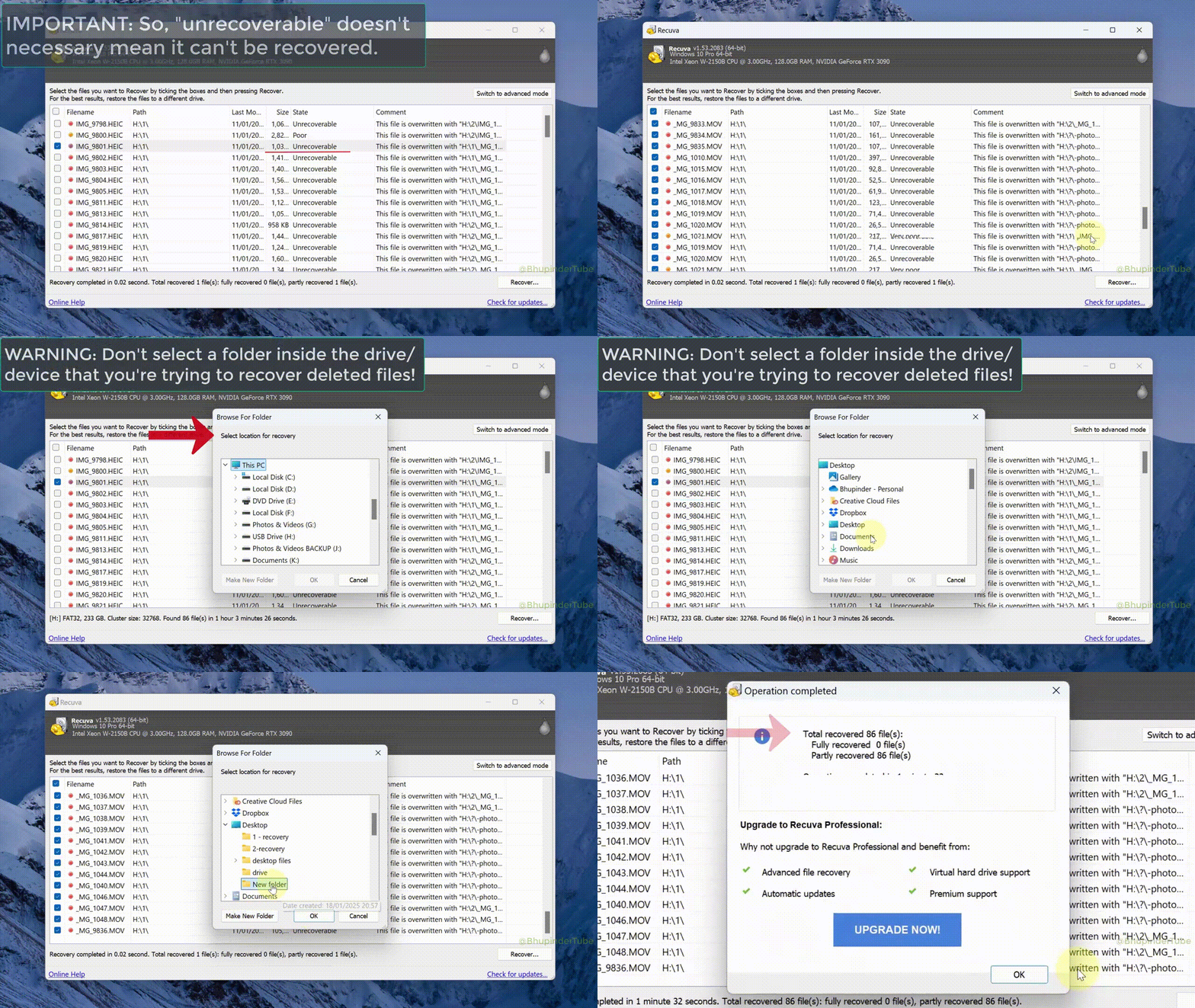
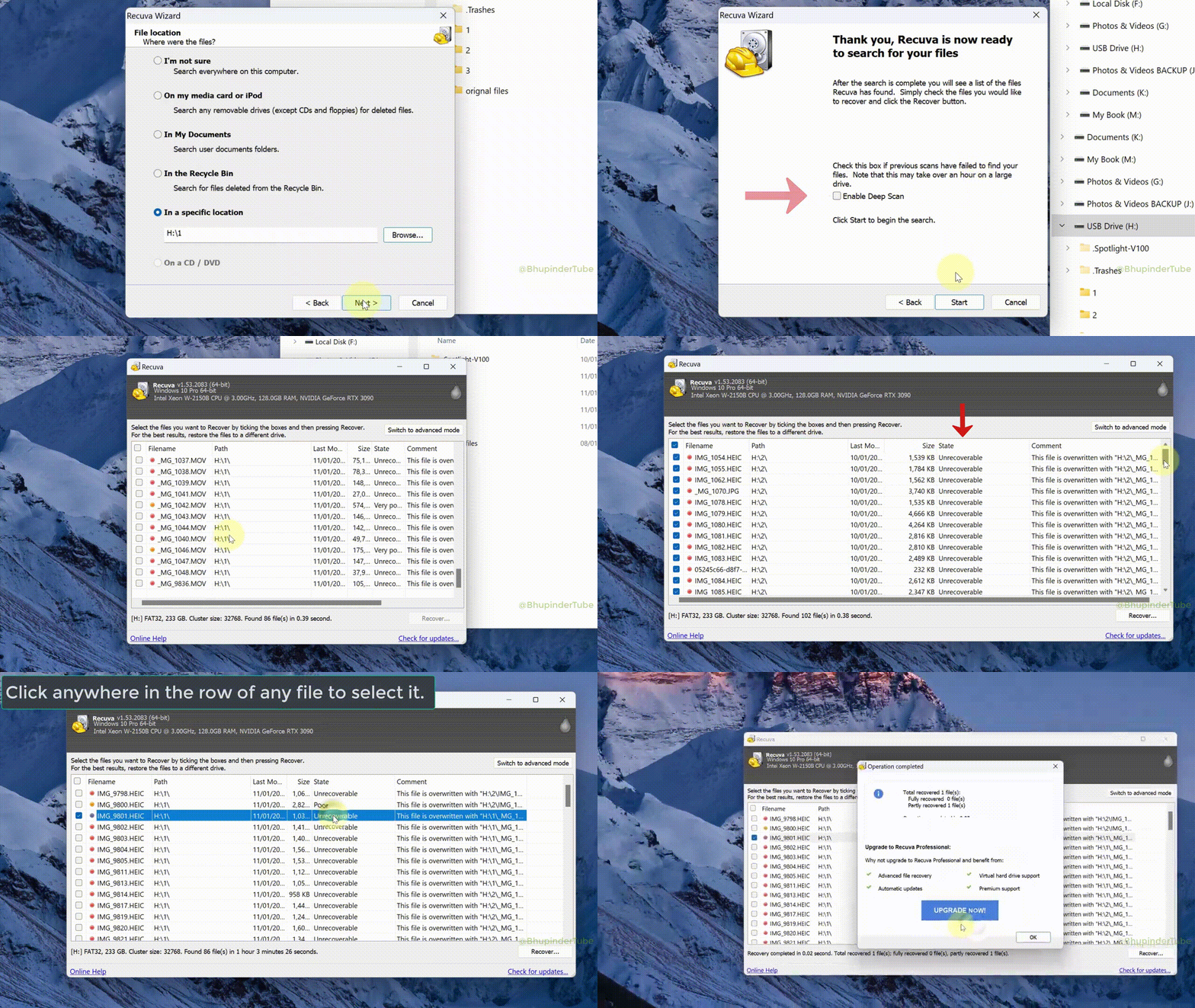
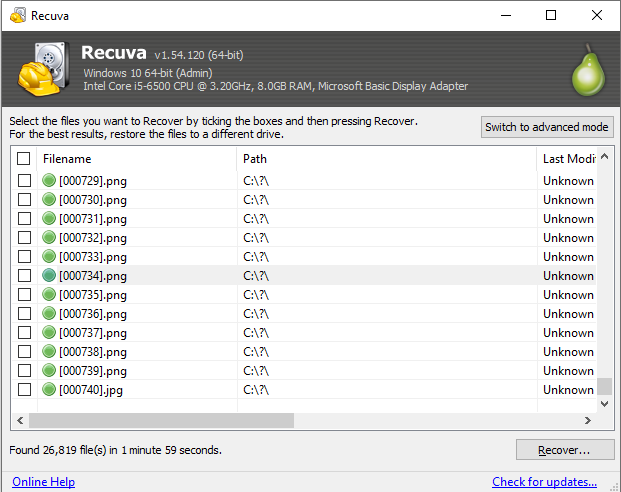
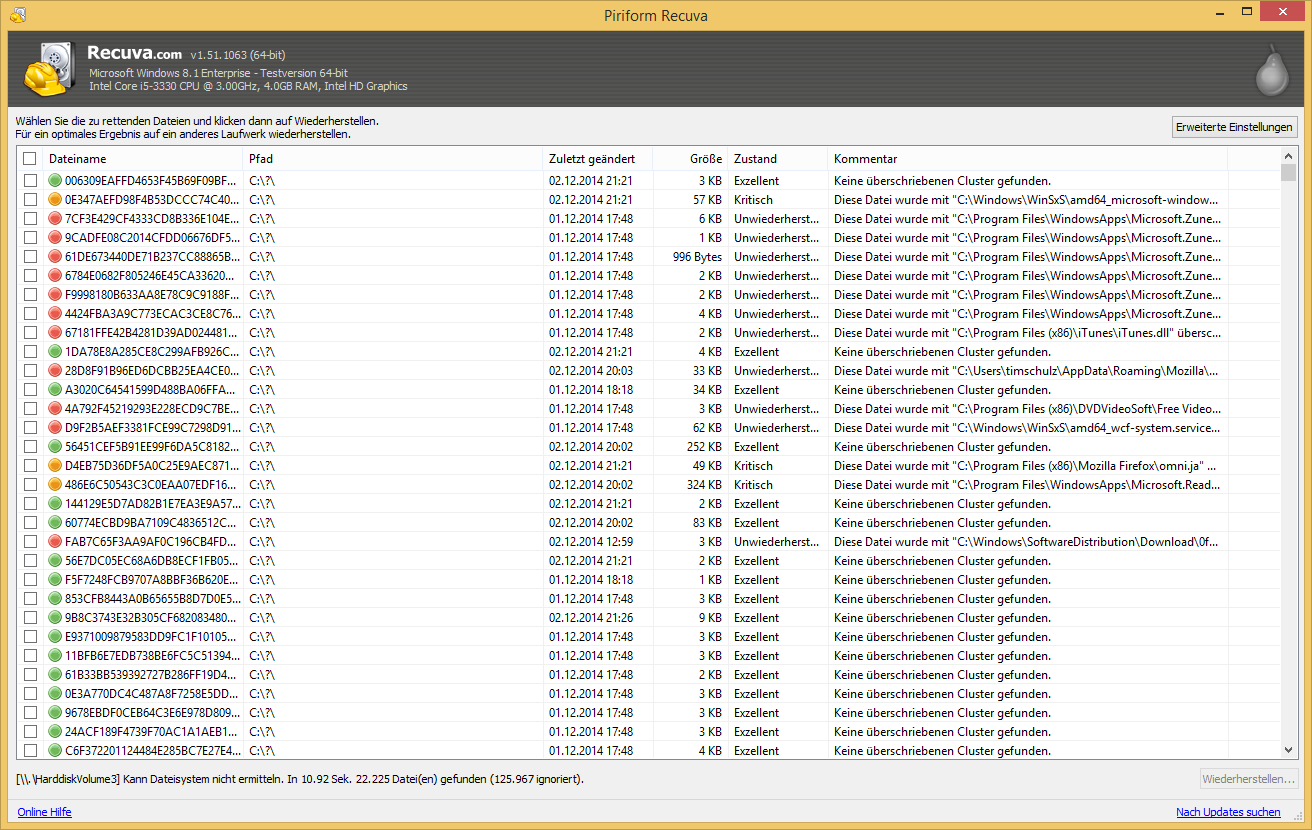
Recuva はドライブ選択、スキャン設定、候補一覧へ進みます。進捗と経過時間から、待つべきか後で戻るべきかを判断できます。
- パスとファイル名列は、名称消失時に本命ファイルとノイズを見分ける助けになります。
- 状態ラベルはブロック健全性の見込みを示します。最終判定は実ファイル確認で行います。
- プレビューは全形式対応ではありません。表示不良でもファイル消失とは限りません。
- 表示される場合のサイズと更新日時は、名称がランダムでも記憶上のファイルと照合しやすくします。
- 進捗とETAは概算です。USBブリッジや不良セクタで割合が停滞することがあります。再開・比較用に経過時間を記録します。
ラベルや配置はバージョンで多少変わります。大量復元前に、見えている内容を機能ページと手元メモに照合してください。
04 · 安全運用
やるべきこと · 避けるべきこと
削除直後の小さな誤操作は、元の削除より大きな損失を生みます。離席前のチェックリストとして使ってください。
推奨
- 故障兆候のあるディスクは再試行連打より先にイメージ化/クローン化。
- OSイメージを任せられる配布元からのみダウンロード。
- 一括復元前に、まず少数ファイルを実際に開いて検証。
- 記録を残す: どのディスク、どのモード、どこへ保存したか。
- PC移動前に問題カード/USBをアンマウントまたは安全取り外し。自動再生/インデックスによる不意の書き込みを減らします。
- Deep scan 前に復元先の全体分の余裕容量を確認。途中満杯でコピー中断すると、唯一の良好コピーを欠損させます。
非推奨
- 救出対象と同じパーティションへの復旧ツール導入。
- スキャン中に「最適化」やクリーナーアプリを実行。
- 同梱入りミラー配布や不審なファイル名を信用。
- 一覧の緑表示1件だけで重要写真の完全復元を断定。
- 回復前のボリュームに対してバックアップソフトの「同期」「再フォーマット」を実行。完了までジョブを停止します。
寄り道 · 並行救済
削除復元を使わず戻せるコピー
失われたファイルが必ずしも空きクラスタ復元に依存しているとは限りません。Windows の履歴やクラウドごみ箱を先に確認すると、疲弊したディスクへの追加書き込みを避けつつ時間を節約できます。
以前のバージョン & ファイル履歴
親フォルダを右クリック → プロパティ → 以前のバージョン(シャドウコピーがある場合)。File History の対象ライブラリなら、Deep scan に入る前に専用ドライブから復元します。
クラウドごみ箱 & 版履歴
OneDrive、Google Drive、Dropbox、iCloud for Windows はオンラインごみ箱や版履歴を持つことがあります。まずブラウザから復元し、その後ローカルへコピーしてください。同期で既にローカル実体が消えた場合、ディスク上の削除復元はPlan Bです。
スマホ・タブレット・メッセージ
写真は端末ロール、ベンダークラウド、チャットバックアップに残る場合があります。失われたファイルが対象PCへ完全ダウンロードされていたか確認してください。モバイルギャラリーやメール添付が見つかれば、誤デバイスでTRIMと戦う必要はありません。
どれかが成功したら、追加実験の前に良好ファイルを中立な別ディスクへ退避してください。現場で起きる混在ケースは シナリオ でSDカード、インストーラ、SSD制約をまとめています。
06 · 判断補助
最初に試すべきスキャンは?
これは保証ではなく目安です。ディスク健全性、暗号化状態、削除からの経過時間の方が表の行より影響します。
| 発生状況 | 初手 | 弱い場合の次手 |
|---|---|---|
| ごみ箱内または数分前に削除 | 対象ボリュームでウィザード/クイックスキャン | Deep scan を実行し、PCをアイドルに保つ |
| Shift+Delete またはごみ箱を空にした | 同じドライブ文字でクイックスキャン | Deep scan。表示されるなら種別と日付で並べ替え |
| SDカード/USBで「フォーマットが必要」表示 | 使用停止し、デスクトップ用リーダーで Deep scan | リーダー・イメージ化注意点は シナリオ を参照 |
| パーティションが空、RAW、または容量異常 | ケーブル/ポート確認後に Deep scan | 切断や異音があるなら先にイメージ化 |
| 内蔵SSD(ノートPC/NVMeデスクトップ) | まずクイック、重要なら次に Deep | TRIM制約を想定。理由は SSDs & TRIM を参照 |
| クラウド同期フォルダにしか存在しなかったファイル | まずプロバイダ側のWebごみ箱/版履歴を確認 | ローカル完全コピーがある場合のみ有効。パス制約は 機能ページ を参照 |
| 正常ホスト上の仮想ディスク(.vhdx / .vmdk) | ホストボリュームを走査、またはイメージを読み取り専用で接続しゲストFSを対象化 | スナップショットと差分ディスクで「削除」の意味が変わるため、ゲストOS単独判断前にハイパーバイザを確認 |
暗号化ボリュームは Windows 側でロック解除済みでないと Recuva は有効な情報を読めません。BitLocker、企業ポリシー、一部ハードウェア暗号化失敗では、ディスク回転中でも空に見える結果が出ます。
形式 · 現実的な期待値
ファイル種別ごとに挙動は異なる
Recuva が扱うのはアプリ固有仕様ではなくディスクです。部分上書きに強い形式もあれば、全クラスタ整合が必要な形式もあります。ここでは実務上の目安を示します。
写真 & シンプル動画
JPEG、PNG、スマホ動画の多くはヘッダが明確で、名前消失後でも Deep scan で見つかることがあります。大容量/断片化した4Kは破損混入があり得るため、必ず実プレイヤーで確認します。
Office、PDF、テキスト
DOCX/XLSX は内部がZIP系で、1セクタ不良でも全体を Word が拒否することがあります。.txt や多くのPDFは比較的耐える傾向があります。Office の修復を上書き実行する前に、復元ファイルを別名で複製してください。
データベース & メールストア
SQLite、Outlook PST/OST などの単一巨大ファイルは内部整合性が必要です。マウントできてもエラーになることがあるため、読めるデータを即時エクスポートし、生の復元ファイルを二次バックアップとして保持します。
アーカイブ & 仮想マシン
ZIP やディスクイメージは多数部品の結合体で、欠片1つ欠落でも全体破綻します。7-Zip やハイパーバイザの検証機能を使ってください。VMDK/VHD の部分復元でも、完全喪失より価値があります。
混在フォルダは一般的です。大量キュー前に、重要な形式ごとにサンプルを復元検証してください。難ケースは 復元後の確認 と サポート視点 を併用します。
07 · 対象読者
このサイトが想定する利用者
IT担当者である必要はありません。必要なのは、落ち着き、復元先の別ディスク、「1クリック完全解決」広告を疑う姿勢です。
家庭利用
写真、学校資料、単一 Windows PC での「誤ってごみ箱を空にした」ケース。
学生
内蔵1ドライブのノート、授業間で使うUSB、Deep scan の時間制約が厳しい状況。
小規模オフィス
共有フォルダ、外付けバックアップ、給与前の「経理ドライブが空」に対応する場面。
非公式IT担当
最初に相談される立場の人向け。無作為ツール導入前に渡せる実用的手順を提供します。
08 · ブログより
時間をかけて読む価値のある記事
トップページ要約より一歩深く、Deep scan を使う判断、壊れやすいカードの扱い、SSD復旧におけるTRIMの影響を解説しています。
09 · 用語
頻出語の最短整理
広告ページやフォーラムの記述を読み解きやすくするための平易な定義です。
- Undelete
- 新規データで上書きされる前に、ディレクトリエントリやクラスタが残っている可能性を頼りにファイルを戻す試み。
- Quick scan
- ファイルシステムのメタデータが有効な間に利用する高速走査。速い反面、シグネチャ頼りの検出対象は拾えません。
- Deep scan
- ボリュームを生セクタ寄りに読み、既知ヘッダと照合する走査。低速で、誤検出と汎用名が増えます。
- TRIM
- SSDに不要ブロックを通知する機能。性能には有利ですが、従来型削除復元の成功率には不利です。
- Cluster
- ファイルが占有するディスク領域の最小単位。クラスタ内の部分上書きでもファイルの一部が破損します。
- Recycle Bin
- Windows の一時保留領域。空にするかポリシーで自動削除されるまでは、一部削除が戻せます。
10 · 導入経路
インストーラ版とポータブル版の違い
走査能力自体は同等です。差分は、システムディスクへの書き込み量と、Windows 不安定時にUSB運用しやすいかどうかです。
標準インストーラ
- 正常なPCでの一般的な「次へ」操作フロー。
- 任意オファー表示に注意し、意図しない追加項目はチェック解除。
- 実行前にダウンロード済みインストーラのデジタル署名を確認。
ポータブル版
- C: を走査対象にする場合、USBメモリや第2ボリュームへ展開して実行。
- フルインストールより、障害システムディスクへの新規書き込みを抑えやすい。
- 他人のノートPCでの単発復旧時、ショートカット等を残しにくく便利です。
どちらを選んでも、信頼できるベンダー/ミラーのみ利用してください。ファイル名・サイズ・署名に違和感があれば削除し、別経路から再取得します。
11 · 限界線
「再スキャン」を止めるべき場面
無償ツールで救えるケースは多い一方、ハード故障、鍵なし暗号化、RAID障害は別手法と場合によってはクリーンルーム対応が必要です。
DIYを中断すべき兆候
- クリック音・ビープ・消失がディスクの管理で発生。電源を切ってください。通電反復でプラッタ損傷が進みます。
- RAID/NASで複数台故障。誤メンバーの複製は専門復旧を難化させます。
- フルディスク暗号化でパスワード/回復キーが不明。ソフトは鍵を推測できません。
自宅で継続可能なケース
- 健全な音と接続維持があるドライブでの誤削除。
- 誤ってUSBを1回だけフォーマットし、直後に抜いた。
- Deep scan で候補が出るがプレビューが不安定。少数サンプル復元して実アプリで確認。
12 · 構成
Windows でよく遭遇するファイルシステム
Recuva が見るのは箱のラベルではなくボリューム構造です。家庭利用で実際に遭遇する要点を1行ずつ示します。
NTFS
Windows 内蔵ディスクの標準。ジャーナリングで突然停止時のメタデータ保持に有利ですが、重度上書き後の復旧を保証するものではありません。
FAT32
小容量/旧世代フラッシュで一般的。動画が消えたように見える場合、1ファイル4 GB上限をまず確認してください。
exFAT
大容量SDカードやMac共有ドライブで一般的。現在のカメラ既定フォーマットとしても多いです。
ReFS
一部サーバー/高度構成で登場。従来型削除復元の期待値は異なり、バックアップ依存度が高くなります。
必要なドライブに対して Windows がフォーマットを提案しても拒否し、パーティションテーブル書き換え前に シナリオ を確認してください。
13 · 現場メモ
実際の相談スレで多いパターン
体験談ではなく複合ケースです。削除後の小さな判断で結果がどう変わるかを示します。
「不正な取り外し後、SDが空表示になった。古いノートで Deep scan は長かったが、旅行フォルダの大半は名前が崩れつつ戻せた。」
「ミラー配布は全部ツールバー同梱だった。既に信頼しているベンダーのポータブル版を使い、外付けHDDへ復元した。」
「ノートPCのSSDでは復元候補がほぼ出なかった。TRIMが先にブロックを回収していた。論文はクラウドバックアップで救えた。」
14 · 復元後
安全ディスクへ退避した後に行うこと
問題ボリュームからデータを取り出すのは作業の半分です。落ち着いた検証工程で、壊れた動画や0バイト文書を見落とさずに済みます。
実アプリで開く
写真ビューア、Office/LibreOffice、7-Zip で開いて確認します。サムネイルや Recuva プレビューは誤判定することがあります。
複製してバックアップ
検証済みファイルを別の保存先(他ドライブ、NAS、管理可能クラウド)へ複製します。確信が持てるまで復元フォルダは保持してください。
Web由来ならスキャン
不明なインストーラや不審ダウンロード履歴がある環境なら、復元フォルダをクリーンなプロジェクトへ統合する前に Windows Defender(またはAV)で確認します。
15 · バックグラウンド負荷
スキャン中はPCを静かに保つ
背景書き込みは復元と競合します。停止は迷信ではなく、混雑ディスクでの上書き機会を減らす実務対応です。
アンインストールは不要です。Deep scan の数時間だけ重い書き込み要因を停止/一時停止し、検証完了後に戻してください。
- OneDrive、Dropbox、Google Drive、iCloud for Windows — 復旧完了まで同期停止、または対象ボリュームを除外。
- Steam、Epic、Battle.net、Xbox app — 更新やシェーダーキャッシュが大容量書き込みを行うため、脆弱走査中はランチャーを終了。
- ブラウザとIDE — 大容量DL、開発サーバー、Dockerボリュームが同一SSDへ書き込む可能性があります。
- Windows Update — 機能更新が保留中なら、回収データの安全コピー完了後まで延期を検討。
- バックアップジョブ — Macrium、Veeam agent、File History、スマートバックアップ系は保護対象ボリュームを書き換えます。復旧完了まで一時停止/再スケジュール。
- AVの定期・クイックスキャン — 全ディスク走査や積極フックは読取りたいセクタへ干渉します。必要時間帯だけ重い走査を延期してください。
16 · 現実確認
検索結果で残り続ける誤解
ストレージの物理制約を超える約束に時間を浪費しないための短い現実チェックです。
| 誤解 | 実際には |
|---|---|
| 「Deep scan は全バイトを完全に読み切る」 | 最善努力の走査で誤検出も含みます。最終判断は実際に開いて行います。 |
| 「有料ツールは常に無料より上」 | 価格は TRIM やヘッドクラッシュを書き換えません。戻らないデータは戻りません。 |
| 「ドライブを冷やせば不良セクタが直る」 | 古いフォーラム由来の俗説です。不自然な低温は結露リスクを増やします。 |
| 「ごみ箱はすべてを永久保持する」 | ポリシー、容量制限、Shift+Delete で迂回されます。ごみ箱空化はクイック復元にとってほぼ最終です。 |
| 「100%復元保証」 | その表現は広告扱いで見てください。重度上書き後の完全復元を誠実に保証するラボはありません。 |
ライセンス範囲と本サイト非対応事項は FAQ を参照してください。
17 · 抜粋FAQ
まず開かれる質問
ここでは短く回答し、ライセンス、保証、Deep scan 後の名称変化はFAQ本編で詳しく扱います。
Recuva は無料で使えますか?
個人向け復旧として無料枠が長く提供されています。商用利用は、導入するビルド時点のライセンス条件を確認してください。条件はリリースで変わることがあります。
どのツールでも復元保証はできますか?
できません。結果は上書き履歴、ドライブ健全性、ファイルシステム、SSD TRIM に依存します。状態ラベルは実アプリで開くまで目安として扱ってください。
Deep scan 後にファイル名が消えるのはなぜ?
ディレクトリエントリが失われるためです。Deep scan はシグネチャから再構成するので、汎用名・サイズ・部分パスで出るのが通常です。失敗を意味しません。
今すぐダウンロード
このサイトはインストーラを配布していません。Windows 向け Recuva を検索し、信頼できる配布元を利用するか、発行元ページを開いてください。実行前に SmartScreen と署名確認が完了するまで待ちます。
今すぐダウンロードJavaScript が有効な場合、ページを読み込むたびに新しい直接リンクを設定します。無効の場合は発行元の公式URLのままです。