
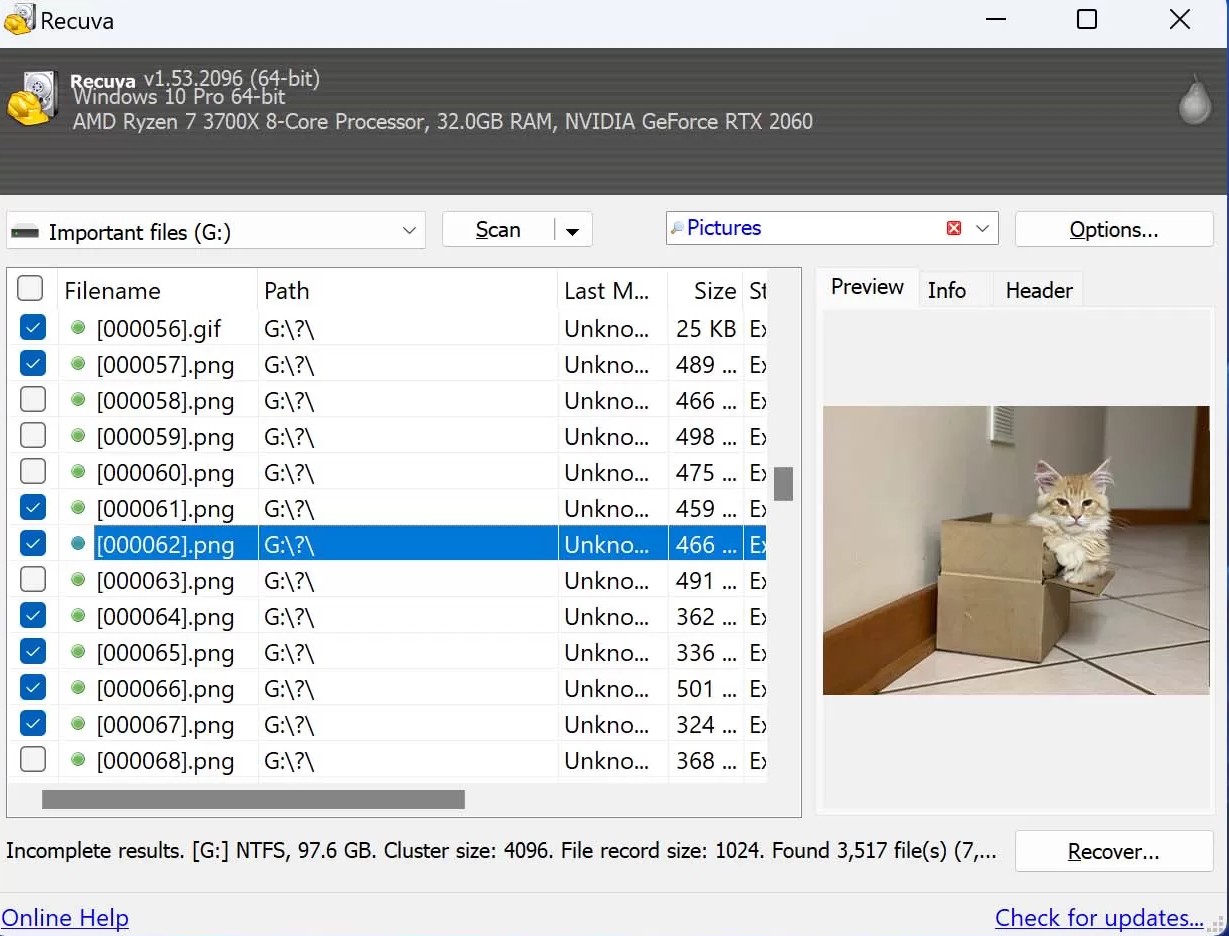
マップ済みドライブ文字はローカルに見えますが、実データは別マシン側にあることが少なくありません。SMB共有、NAS、クラウド同期エンジンは、それぞれ削除仕様・ごみ箱機能・スナップショット周期が異なります。ローカルのブロック復元ツールが見えるのは、Windowsがボリュームとして提示する範囲だけで、重要な手掛かりはサーバー側にある場合があります。
この記事はヘルプデスク向けの期待値調整です。先に聞くべき質問、NAS管理UIで確認すべき点、そして「Recuvaをもっと強く回す」が誤処方になる理由を整理します。
「ローカル復元」で見える範囲/見えない範囲
同期クラウドフォルダでも、対象がNTFSへ実体化されていなければ、典型的なクラスタ復元の土俵に立っていない可能性があります。NAS共有上の削除なら、確認すべきごみ箱はワークステーションのごみ箱ではなく、NAS側共有ごみ箱かもしれません。最初に必要なのはスキャン方式選択ではなく、正本がどこにあったかの特定です。
数時間を節約する質問
- パスはUNC共有か、マップ済みドライブ文字か、同期クライアント管理のローカルフォルダか。
- 削除操作はFile Explorerか、Web UIか、同一アカウント連携のモバイルアプリか。
- NASにスナップショット(ZFS/Btrfs)、以前のバージョン連携、共有別ごみ箱はあるか。
- 「消失データ」は実体削除か、クラウドのみプレースホルダーのオフライン表示か。
ブラウザ専用クラウドフォルダのケース
ユーザーがファイルをローカルへ完全ダウンロードしていなければ、ローカルカービングでクラウド側コンテンツを生成することはできません。この場合の復元経路は、アカウント復旧、管理者復元、またはベンダーサポートであり、C:へのディープスキャン追加実行ではありません。
ローカルツールが有効な場面
正本が本当にローカルボリュームにあった場合、ローカルツールは有効です。外付けディスク、内蔵データパーティション、実体化済み同期フォルダなどです。要点は「どう復元するか」に労力を使う前に、「どこにあったか」を確定することです。