
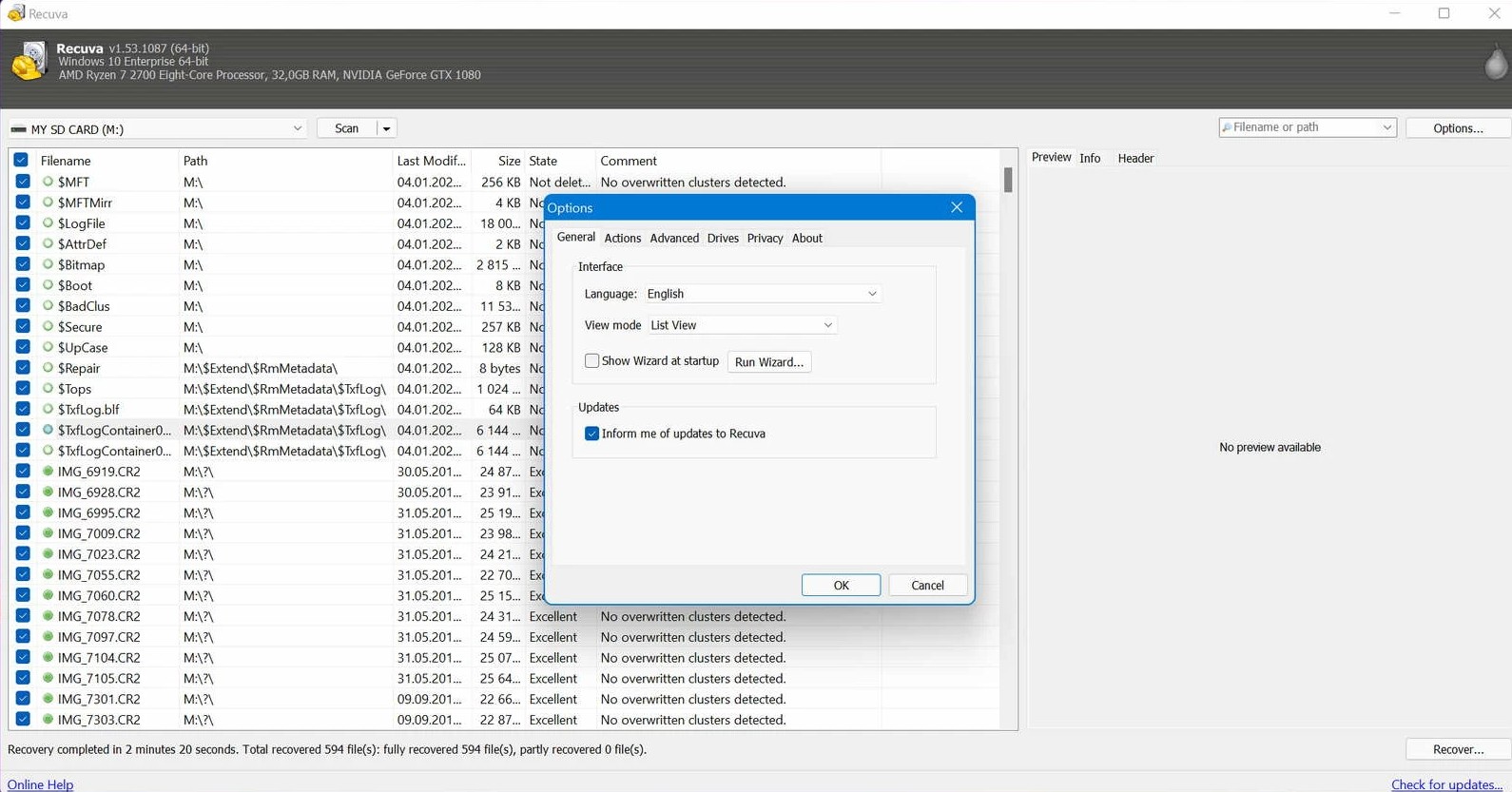
反删除工具扫描盘上仍剩什么,但 Windows 有时已有更好答案:文件历史、来自还原点的以前的版本,或同步文件夹的云版本历史。这些路径在雕刻需要数小时时,可能几分钟就归还干净文件——并避免“导出 400 GB 猜测结果”的陷阱。
本文解释如何分层思考、对典型家庭文件夹通常哪层有效,以及压力下如何避免在错误层级浪费时间。
第 1 层:云版本(OneDrive、Google Drive、Dropbox)
若缺失文件位于同步文件夹内,先打开云客户端的版本历史。许多“我删了演示文稿”的故事在这里结束,因为文件从未真正依赖经典反删除。把副本保存到非同步文件夹,以免同步立刻覆盖你的救援成果。
第 2 层:文件历史与本地备份
文件历史(若启用)会按周期保存库副本。它不是整盘映像方案,但对映射到受保护位置的文档、照片与桌面工作流非常出色。若你是家庭 IT,请先确认它是否曾打开,再向家人承诺奇迹。
第 3 层:还原点带来的以前的版本
还原点因版本、策略与磁盘空间而异。当它们存在时,“以前的版本”即使当前文件已消失,也可能复活旧文件夹树。这不仅适用于删除,也适用于“误保存覆盖错误文件”。
- 同时检查文件夹与其父文件夹——版本条目未必在你第一眼看到的位置。
- 把文件复制到中性路径;时间紧迫时避免“就地还原”实验。
- 若托管 PC 的策略禁用还原点,不要与 IT 对抗——请提交工单。
反删除何时仍应出现在故事里
当这些层从未开启、文件位于受保护文件夹之外,或删除发生在没有卷影的可移动介质上,反删除才重要。关键是顺序:先检查廉价胜利,再为深度扫描投入磁盘时间。
记录时间线
写下你尝试过的步骤与时间:“14:10 检查 OneDrive 版本;为空。14:18 检查文件历史;未启用。”该日志能防止原地打转,并在你稍后升级求助时帮助专业人员。