
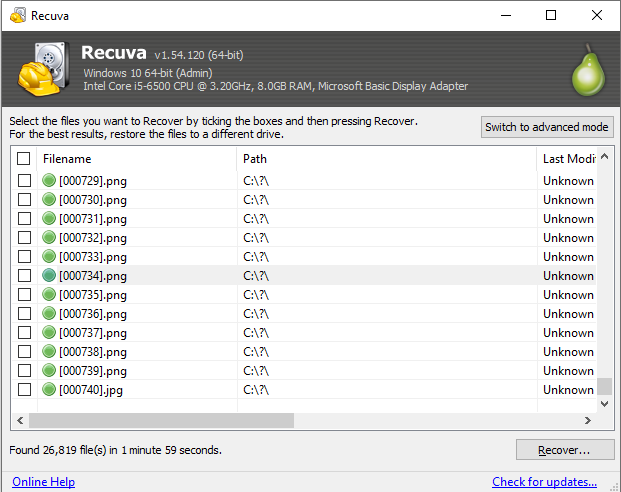
何时在 Recuva 中运行深度扫描
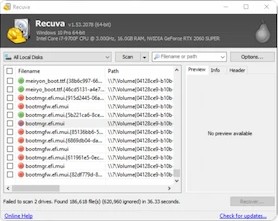
文件系统仍列出删除时用快速模式;否则用深度模式。预期更长耗时、更高 CPU 与泛用文件名——只追一份关键文件时请按大小或类型排序。
06 · 博客
面向压力下 Windows 用户的 Recuva 实操笔记:易错点与软件能力的边界。
文件系统仍列出删除时用快速模式;否则用深度模式。预期更长耗时、更高 CPU 与泛用文件名——只追一份关键文件时请按大小或类型排序。
立即停止使用该卡;在稳定接口上使用可靠读卡器;恢复到 PC 磁盘且留有空间,绝不要写回同一张卡。仅在验证副本后再考虑格式化。
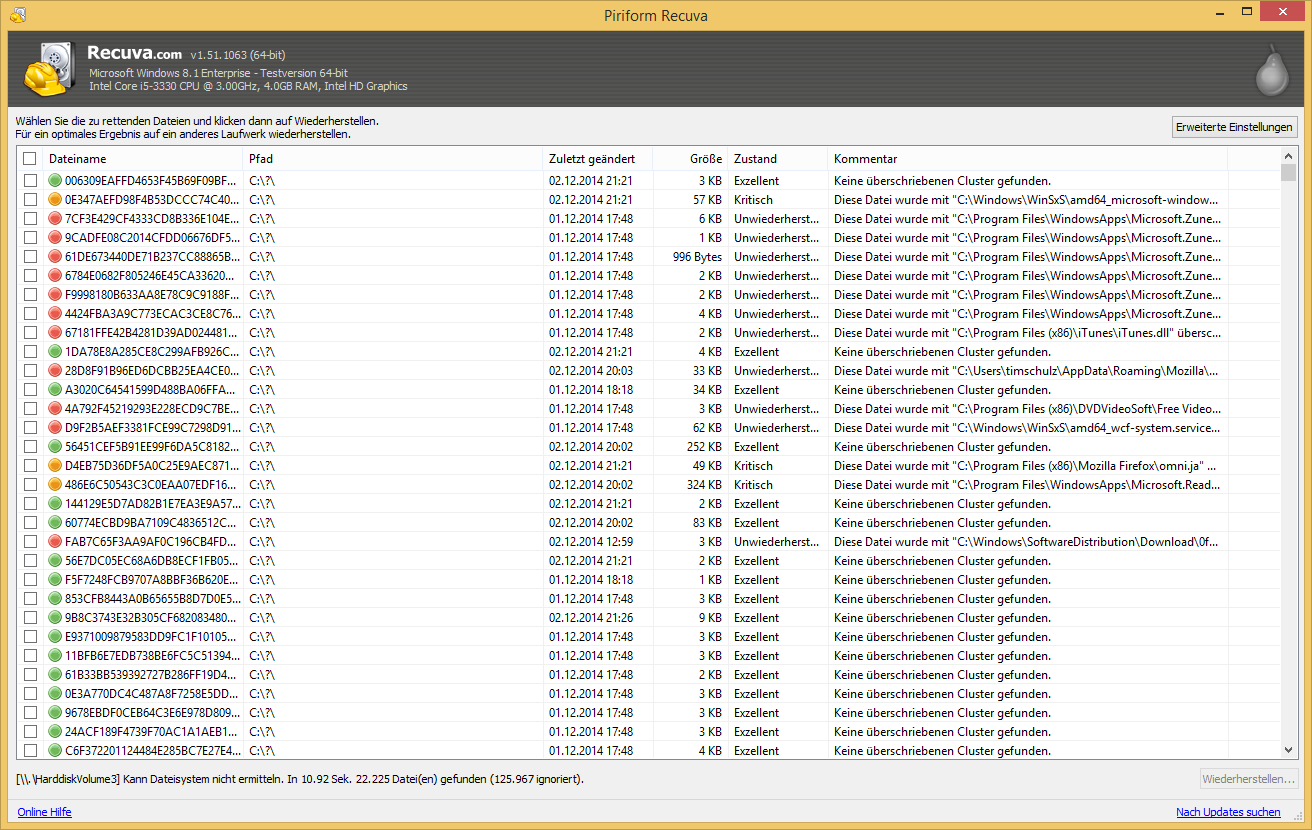
内置 SSD 常在删除后迅速回收块。即使界面看起来有希望,反删除也可能几乎找不到——请准备备份、云版本历史,并在冒险实验前先成像。

当需要扫描的就是系统盘时,把便携副本放在 U 盘或另一分区可减少安装写入与对仍可能含数据区域的额外写入。
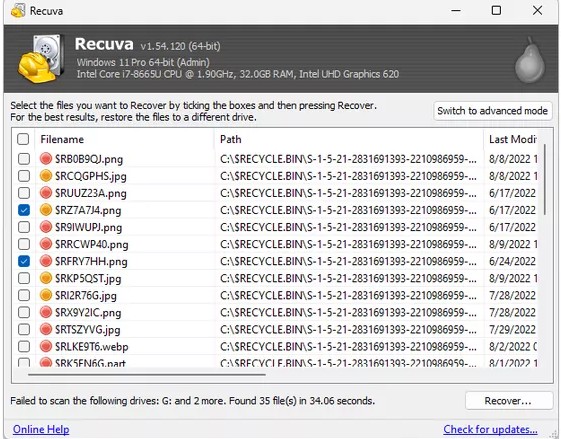
清空回收站与近期删除常留下足够元数据供快速扫描。Shift+Delete 与繁忙磁盘会更早把你推向深度扫描——请在大安装或类碎片整理维护之前行动。
优先选择你已信任的下载来源;在 Windows 或杀毒软件提示时核对数字签名;远离捆绑工具栏的镜像站。恢复本身已够压力,别再叠加供应链垃圾。
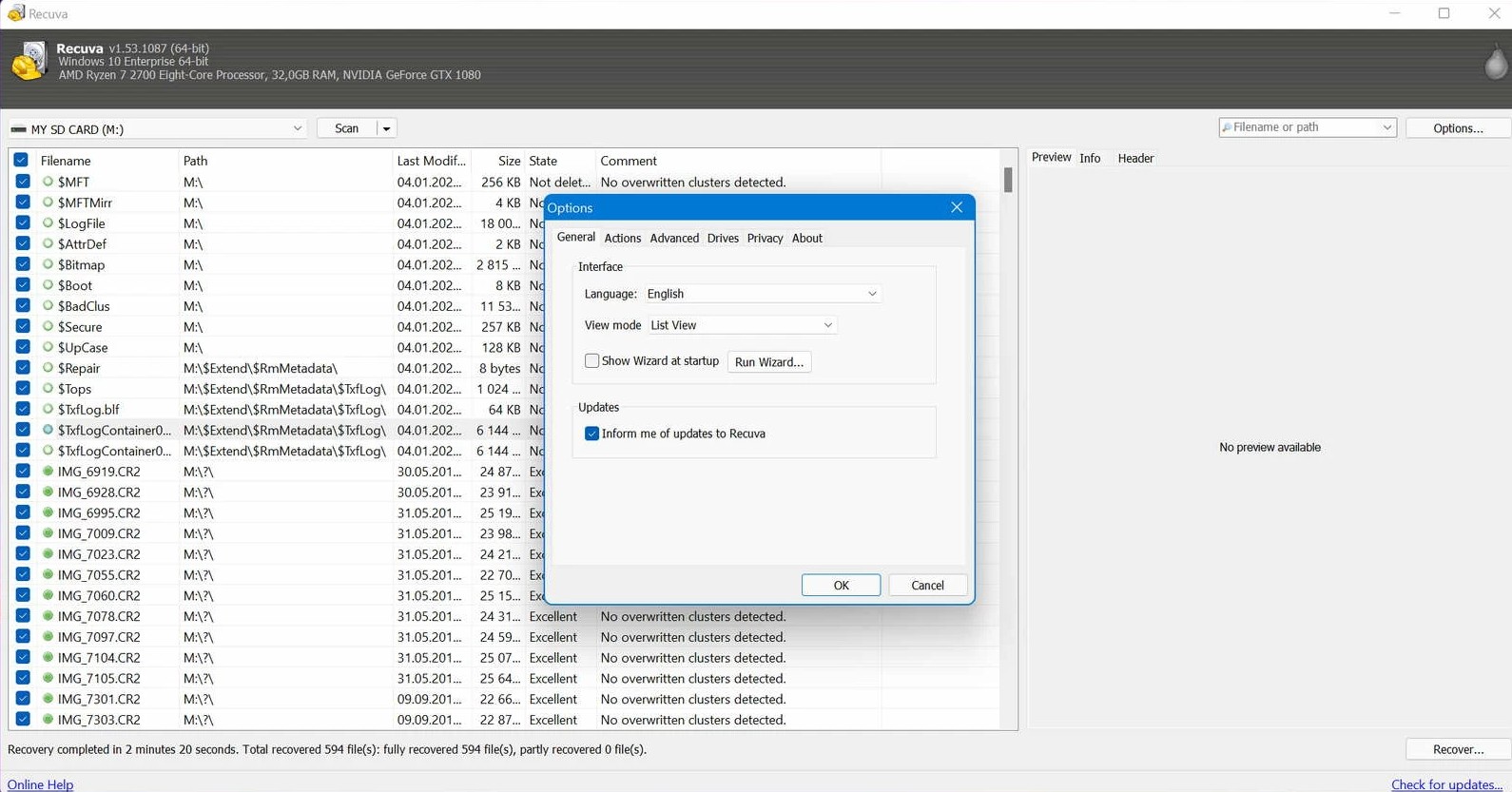
在投入数小时深度扫描前,先检查 Windows 是否已有副本:文件历史、还原点或云版本历史。当这些层为空时反删除才最亮眼——否则你可能无需雕刻磁盘就更快拿到干净文件。
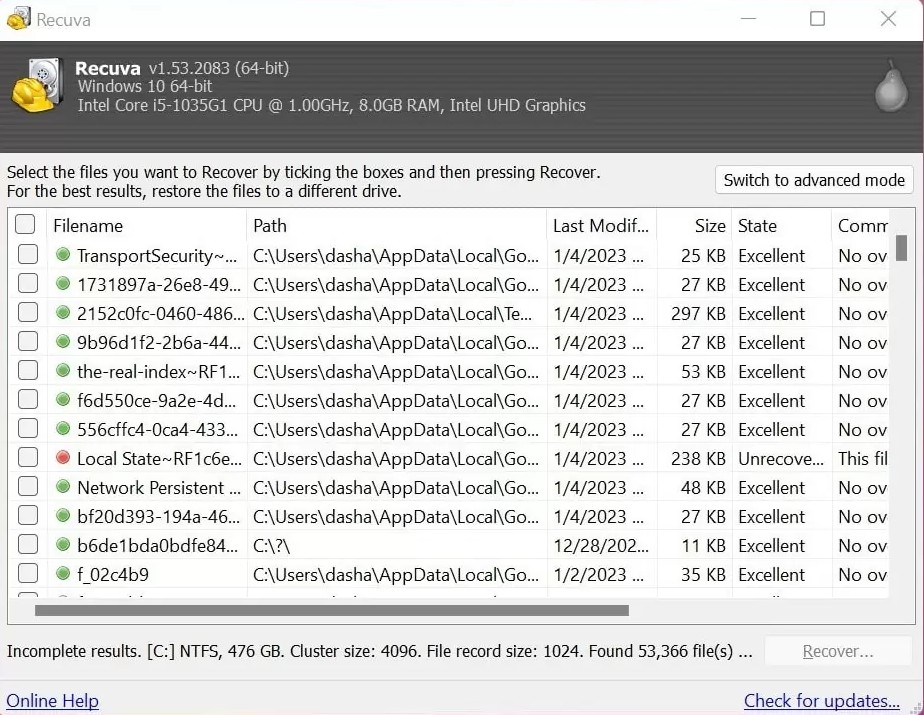
当簇被部分复用时,文件可能出现在结果中却无法正常打开。尝试大小相近的另一候选,先少导出一些,并在有已知良好参考时比对哈希。
工具扫描 Windows 暴露为块设备的卷。映射到 SMB 的盘符或纯浏览器云文件夹不同于本地磁盘——在假设反删除能看到任何东西之前,先查厂商的回收或版本功能。
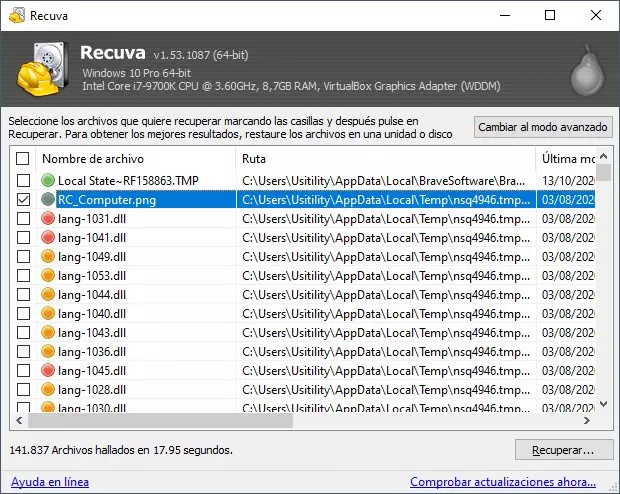
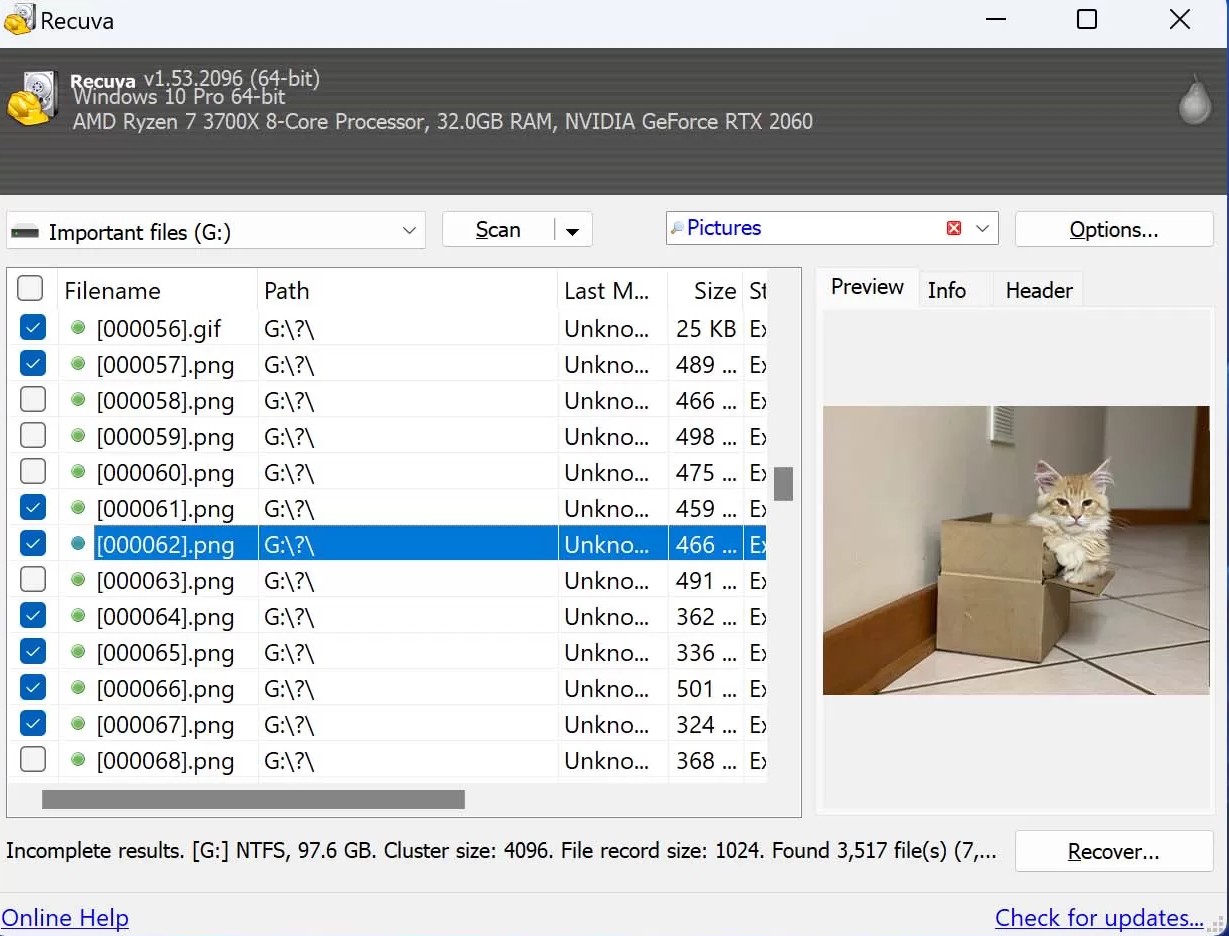
深度扫描偏爱 %TEMP% 与浏览器缓存。按路径、大小与修改时间筛选,避免论文其实躺在文档或项目目录时却恢复数百枚无关缩略图。
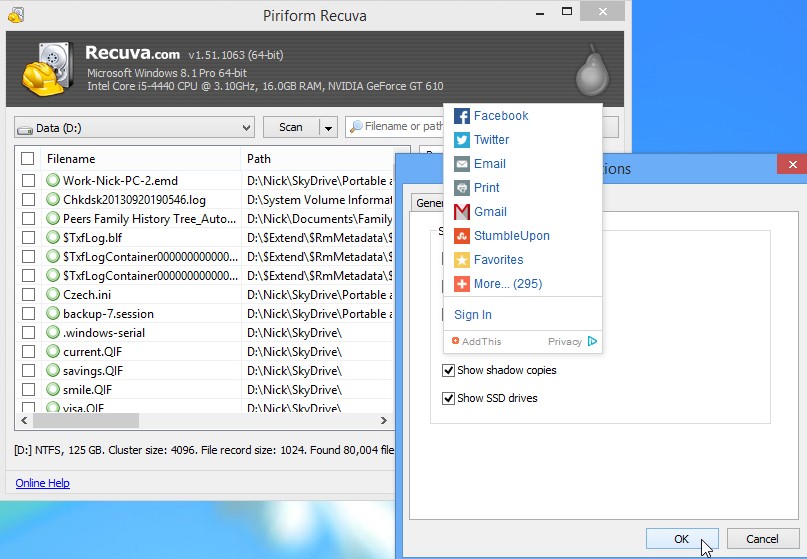
累积更新会在系统卷解压大型包。若同日下午删除了文件,在恢复或成像前暂停可选更新——每一次额外写入都会缩小安全余量。
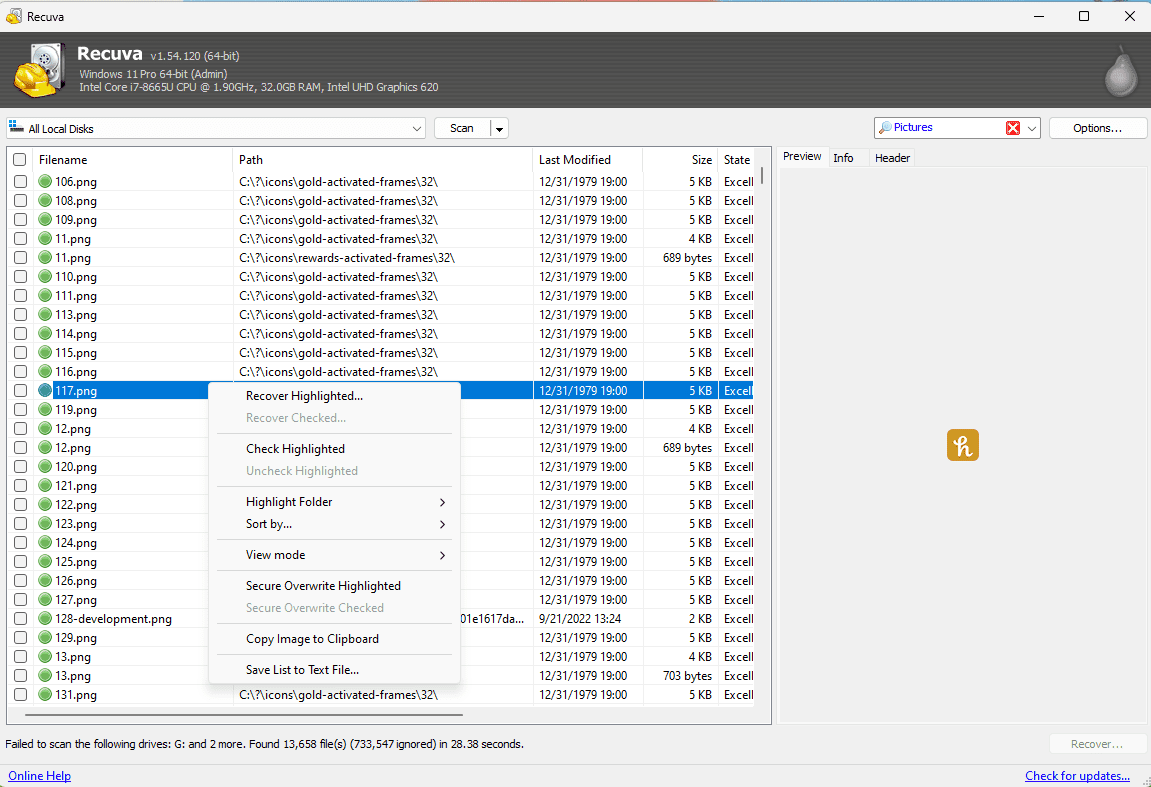
只恢复 `backup.z01` 却没有 `backup.zip` 或链的其余部分将毫无用处。在信任解压工具之前,把每一段收集到同一文件夹并保持名称一致。