
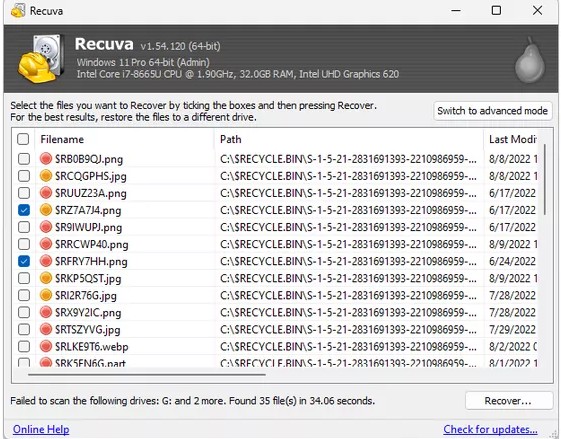
Windows 对删除“记住”的多少取决于文件如何离开系统。留在回收站里的文件被刻意设计成可逆;Shift+Delete 会绕过这一缓冲区,使你更快进入只有雕刻式恢复或备份才能救场的局面。快速扫描并非魔法——但在元数据仍新鲜时,它往往出奇地好用。
本文梳理常见模式:清空回收站与 Shift+Delete、各自情况下快速扫描通常能看到什么,以及(更新、安装程序、索引等)后台抖动如何悄悄收窄你的恢复窗口。
回收站删除:为何快速扫描常常有效
当回收站仍保存或刚保存过该文件时,操作系统往往仍保留足够目录信息,使快速扫描迅速返回可信路径与名称。这种速度很重要,因为它让你在事件时间线更早阶段完成恢复,赶在可选维护任务写入新数据之前。
“昨天清空”与“去年清空”风险画像并不相同。应把时间当作一等变量:删除越久,你越应假设其他活动已复用簇——繁忙系统盘尤甚。
Shift+Delete 与繁忙磁盘:何时更早升级手段
Shift+Delete 并不意味着“立刻不可恢复”,但它意味着你跳过了安全护栏。再叠加 BT 客户端、游戏启动器、向用户配置文件写入的开发构建,以及自动云同步,文件系统里“有帮助的元数据”可能消失得比人们预期更快。
- 若快速扫描无结果且删除不久,先暂停大型下载并让机器安静下来再重扫。
- 若出现候选但路径可疑,在导出一切之前先按大小与修改时间排序。
- 若是家庭共用电脑,询问当天下午还发生了什么——更新很重要。
冷静的首小时剧本
记录你所知:原始路径、文件名模式、大致大小与类型。然后选择具有空闲空间与稳定连接性的恢复目标。先运行快速扫描,导出小样本,在真实应用中打开验证,再扩大范围。恐慌驱动的大规模导出,常把本可恢复的局面变成覆写灾难。
何时停止自行硬推
若磁盘物理不健康、数据受监管,或时间线不容有失,请升级到正确层级:IT 还原、云管理员工具或恢复实验室。消费指南无法取代事件响应计划——但能帮助你在开局一小时内避免最严重的自伤操作。