
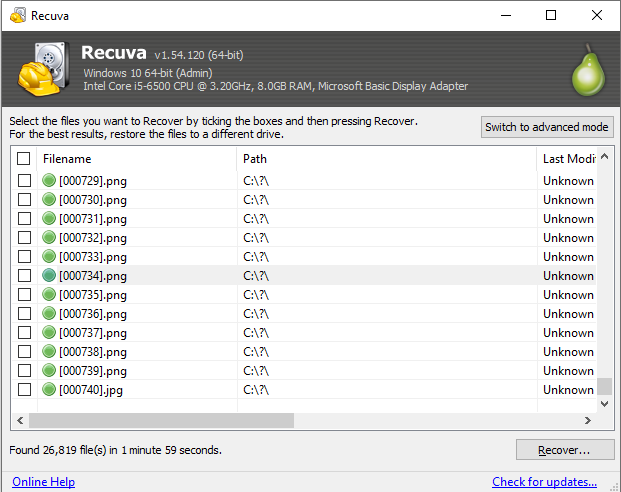
Recuva 提供两种不同思路:快速扫描向文件系统询问它仍掌握的已删文件信息;深度扫描更像按原始扇区读取卷并尝试匹配已知文件头。没有哪种模式在抽象意义上“更好”——正确选择取决于删除发生多久、之后磁盘还经历了什么,以及目录层是否仍可信。
本文写给已经高度紧张的人:你需要容易记住的决策规则、避免扫错卷的清单,以及在深度扫描结果嘈杂时仍能筛选的方法,而不至于导出成吨垃圾。recuva.us 为独立教育站点;请务必对照你实际运行的版本核验下载与界面文案。
何时快速扫描通常足够
当 Windows 对删除仍保留连贯元数据时,快速扫描表现最好。典型例子包括:刚回收站清空不久、在轻度使用卷上的删除,以及尚未运行大型安装程序、游戏补丁或会重写大量簇的备份任务。
你通常会很快看到可信路径与文件名,从而显著加快筛选。这很重要,因为在“病盘”上每一分钟,后台任务(索引器、更新器、同步客户端)都可能写入新数据。若快速扫描已列出你关心的文件,且路径与大小合理,应把它视为现在就恢复的强烈信号,而不是为了“以防万一”再去追更深的扫描。
应切换到深度扫描的信号
当文件系统层变薄或具有误导性时,深度扫描才值得投入时间:回收站很久以前才清空、在繁忙磁盘上 Shift+Delete、异常关机后索引损坏,或误格式化可移动介质。此时快速扫描可能一无所获——或只返回与你记忆不符的残缺条目。
- 你记得大致文件名或扩展名,但快速扫描没有相关内容。
- 删除发生在大型系统更新、还原操作或大规模复制任务同一天。
- 你从相机卡或 U 盘恢复,而目录结构已与相机写入时不一致。
- 你已“恢复”出某些内容,但预览失败或哈希与已知良好副本不匹配。
深度扫描的真正成本(不仅是时间)
深度扫描并非“除了耐心以外免费”。它会提高 CPU 占用、让磁盘长时间忙碌,并诱使你进行大规模导出,从而填满目标盘并增加文件系统抖动。对 SSD 而言持续读取通常可接受,但在拿到所需数据前,你仍应尽量减少源卷的写入。
预期会出现更多泛用文件名、更多误报,以及更多实为碎片或旧版本的“已找到”条目:基于签名的恢复无法总是还原原始目录项。你的任务是用大小、类型、路径片段与时间戳无情筛选——然后小批量导出并尽早打开文件验证。
点击扫描前五步清单
- 正确卷:确认盘符或物理磁盘就是曾存放数据的那一个。
- 目标空间:确保恢复目标盘为最大可能文件预留足够余量。
- 供电稳定:笔记本请插电;如用 USB 集线器,尽量选带供电款。
- 杀毒例外:某些安全软件会拖慢或阻断大量读取——提前规划避免扫描中途意外。
- 停止新写入:暂停安装程序、BT 与重度同步任务对源盘的占用。
如何在海量深度结果中筛选而不淹没
当列表爆炸式增长时,按列排序以分离信号与噪声:文件类型、大小区间,以及任何指向真实用户目录的路径片段(Documents、项目根目录、相机 DCIM 路径等)。若只追一份关键文件,先导出少量最接近的候选,而不是先勾选数百个“稍后再整理”。
若两个候选在大小与类型上看似相同,把它们当作假设:都导出、比对哈希,并在真实应用程序中打开(Office、Adobe、你的压缩工具)。反删除工具可能给出“看似正确”的字节,仍在格式层失败——数据库、虚拟磁盘与加密容器尤甚。