
Полевой гид
Восстановите файлы, которые, как вы думали, исчезли,безпаника.
Recuva — проверенный инструмент восстановления Windows. Мы отображаем реальный пользовательский интерфейс, строгую схему восстановления и жесткие ограничения, чтобы вы действовали быстро и не усугубляли ситуацию.
- Сканировать
- Глубокий
- ОС
- Окна
- СМИ
- Диск · USB
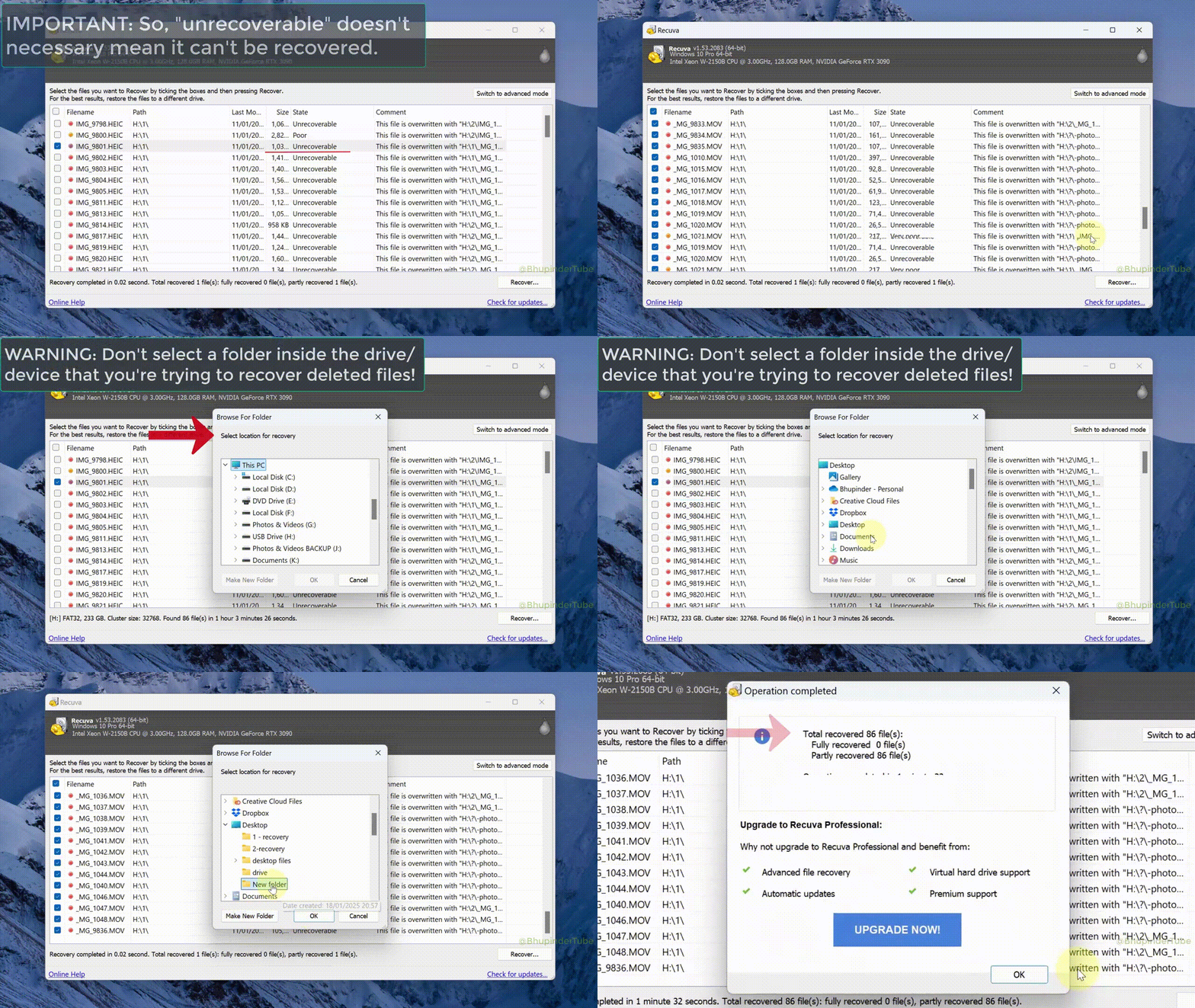
Никаких схематичных связок
Руководство по обнаружению репаков и ловушек установщика.
Ограничения, прописанные
ОБРЕЗКА, перезапись, выход из строя носителя: никаких сказок.
Спокойная последовательность
От первого шока до файлов на безопасном хранении.
01 · Карта сайта
Что вы можете прочитать здесь
Один фрагмент на странице: ожидания, возможности Recuva, рабочий процесс, реальные случаи и случаи, когда сканирование идет не так.
Почему существует это руководство
Сайты, шумиха и честные ожидания перед установкой.
ОткрытьВозможности
Мастер или расширенное, глубокое сканирование, типы, диски, безопасное удаление.
ОткрытьРабочий процесс
Остановить запись, подобрать глубину сканирования, восстановить на другой диск.
ОткрытьСценарии
Плохие извлечения, сдвиг-удаление, нестабильный USB, реалии SSD.
ОткрытьОпорные углы
Медленное сканирование, предварительный просмотр, AV-блоки, когда прекратить нажимать.
ОткрытьБлог
Глубокое сканирование, гигиена SD, TRIM, длинные заметки с возможностью добавления в закладки.
ОткрытьБукварь · Выстроить основы
Перед мастером: контрольный список из четырех пунктов
Несколько минут подготовки позволяют избежать сканирования неправильных томов, переполнения целевых дисков в середине работы и неожиданных разрешений — особенно на общих ПК или арендованных ноутбуках.
Целевой диск готов
Прежде чем начать, решите, где будут находиться восстановленные файлы. Оставьте больше свободного места, чем самый большой файл, который необходимо сохранить, и используйтедатированная папкапоэтому вы никогда не смешиваете два сканирования в одном дереве.
Знайте, какой том какой
Откройте «Управление дисками» и обратите внимание.емкость и маркировкарядом с буквой диска. Дешевые хабы и картридеры любят перетасовывать буквы после сна или перезагрузки — простой способ по ошибке отсканировать пустой слот.
Высота при скрытии перегородок
Некоторые тома отображаются только в сеансе с повышенными правами. Если проводник выглядит пустым, но вы знаете, что там хранятся данные, попробуйтеЗапуск от имени администраторана инструменте после доверенной установки — все равно восстановитесь на другой диск.
Приостановить подсказки «восстановить»
ЧКДСК/ф, мастера создания разделов и утилиты «оптимизации» перезаписывают метаданные, пока вы все еще надеетесь восстановить их. Когда данные имеют значение,изображение или клон только для чтениясначала, потом принимать решение о ремонте.
Ведение журналабуква диска, режим сканирования и время запускав стикере помогает, когда завтра вам понадобится второй пропуск или когда вы передаете историюопорные углыили лаборатория. После того как файлы благополучно приземлятся, следуйтепосле выздоровлениядля проверки перед повторным использованием больного тома.
02 · Быстрый старт
Три привычки, которые помогут вам выиграть время
Восстановление часто представляет собой гонку между вами и следующей перезаписью. Эти три привычки делают больше, чем любой отдельный флажок в приложении.
-
1
Заморозить больной том
Закройте установщики, торренты и тяжелую синхронизацию на диске, который нужно просканировать. Если Windows работает нестабильно, рассмотрите возможность переносного режима с другого диска.
-
2
Начинайте с мелкого, при необходимости углубляйтесь
Достаточно быстрого прохода, когда корзина только что опустела. Глубокое сканирование предназначено для выявления переформатирования, повреждения или отсутствия в файловой системе известных вам имен.
-
3
Восстановить на другой диск
Никогда не записывайте восстановленные файлы обратно в сканируемый раздел. Используйте внешнее хранилище или второй внутренний том со свободным пространством.
Проверка реальности
- Отличныйв списке подсказка, а не обещание. Откройте файл после восстановления.
- СовременныйSSD с TRIMможет оставить мало восстанавливаемых данных. Резервные копии лучше восстановления.
- После глубокого сканированияродовые именаявляются нормальными; вы сортируете по типу, размеру и пути.
- Ноутбук на аккумулятореможет заснуть во время сканирования и сбить с толку съемные носители — подключите его к розетке для длительных глубоких проходов.
- Если файлжил только в браузереили папку только для синхронизации, проверьте историю версий службы, прежде чем предположить, что на диске все еще есть блоки.
- Щелчок вызывает этонажмите или оставьте в автономном режимерискует получить больший ущерб; сначала визуализация — это профессиональный ход.
Пульс · Первый час
Что нужно сделать, прежде чем открыть Recuva
Быстрый старт охватывает привычки; это простые часы. Цель состоит в том, чтобы уменьшить количество неожиданных записей, сохраняя при этом память о том, какая папка, приложение или карта были задействованы.
-
0–10
Остановить кровотечение
Закройте игры, установщики и интенсивную синхронизацию на проблемном диске. Если потеря произошла на USB-накопителе или SD-карте, безопасно извлекайте его только после прекращения записи, а затем отметьте, какое это устройство, чтобы не перепутать его с другим.
-
10–30
Параллельные пути спасения
Проверяйте облачные галереи телефонов, вложения электронной почты и общие диски — часто существует копия, восстановление удаления которой никогда не требуется. В Windows предыдущие версии (щелкните правой кнопкой мыши папку → Свойства) иногда отображают более старый снимок; если да, скопируйте оттуда, прежде чем прибегать к глубокому сканированию.
-
После
Затем запустите инструмент
Загрузите с канала, которому вы доверяете, подтвердите цифровую подпись файла, когда Windows спросит, затем сначала запустите неглубокий проход, если только том не RAW, не переформатирован или явно не поврежден. Запишите букву диска, режим сканирования и папку вывода — вы поблагодарите себя, если завтра вам понадобится второй проход.
Теневые копии и облачные дубликаты не заменяют резервные копии, но могут сэкономить часы, когда звезды сойдутся. Когда больше ничего не появится, продолжайтевыбор сканированияирабочий процесс.
03 · В пользовательском интерфейсе
Что вы смотрите на экране
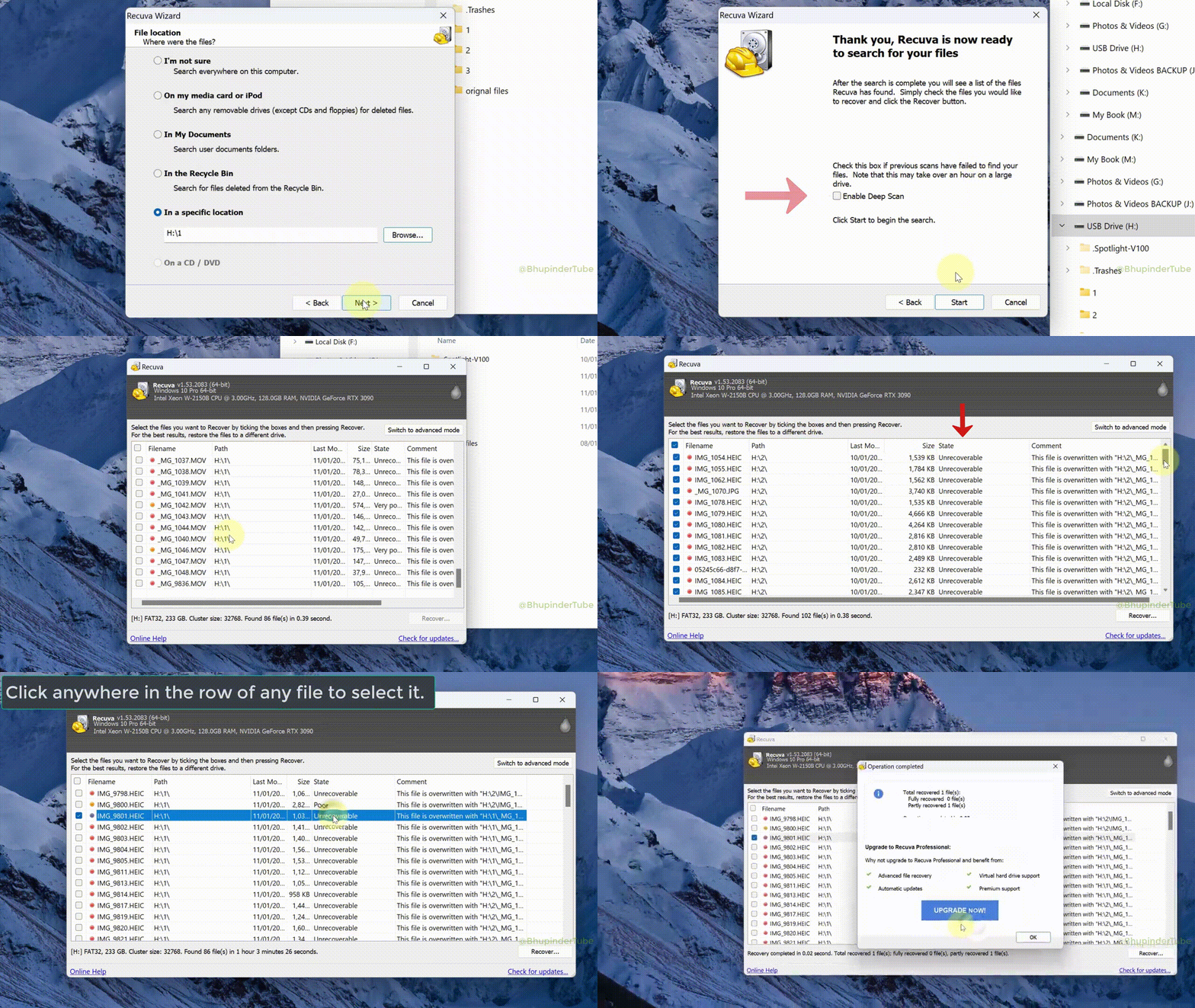
Recuva поможет вам выбрать диск, параметры сканирования и сортируемый список кандидатов. Прогресс и затраченное время подскажут вам, стоит ли подождать или вернуться позже.
- Путь и имя файластолбцы помогают отличить реальный документ от шума, когда имя было потеряно.
- Государственные этикеткиподвести итог, насколько вероятно, что блок все еще не поврежден; относитесь к ним как к руководству во время проверки.
- Предварительный просмотрне является универсальным; плохой предварительный просмотр не всегда означает, что файл пропал.
- Размер и дата изменения(если отображается) поможет вам сопоставить кандидата для глубокого сканирования с файлом, который вы помните, даже если имя представляет собой случайную строку.
- Прогресс и расчетное время прибытиягрубы; USB-мосты и плохие сектора могут тормозить проц. Запишите прошедшее время, если вам нужно возобновить или сравнить прогоны.
Ярлыки и макет незначительно изменяются в разных версиях. Если у вас есть сомнения, сопоставьте то, что вы видите, со страницей возможностей и своими собственными заметками, прежде чем восстанавливать сотни файлов одновременно.
04 · Безопасность
Делай это · Избегай этого
Небольшие ошибки после удаления стирают больше данных, чем исходное удаление. Используйте это как контрольный список, прежде чем отойти от клавиатуры.
Предпочитать
- Создайте образ или клонируйте неисправные диски перед бесконечными повторами.
- Загружайте только из источников, которым вы доверяете образ своей ОС.
- Проверьте несколько восстановленных файлов, прежде чем выполнять пакетное восстановление всего.
- Ведите бумажный след: какой диск, какой режим сканирования, куда попали файлы.
- Отключите или безопасно извлеките больную карту или флешку перед перемещением компьютера — меньше неожиданных записей при автозапуске или индексировании.
- Убедитесь, что место назначения для восстановлениязапас высоты на весь пробегперед глубоким сканированием; полная промежуточная копия диска может сократить единственную хорошую копию, которую вы найдете.
Избегать
- Установка инструментов восстановления в тот же раздел, который вы пытаетесь сохранить.
- Запуск «оптимизатора» или приложений очистки во время сканирования.
- Доверие зеркальным сайтам с дополнительными установщиками или нечетными именами файлов.
- Если предположить, что один зеленый флажок в списке означает, что свадебные фотографии определенно вернулись.
- Позвольте программному обеспечению резервного копирования «согласовать» или переформатировать том, который вы все еще надеетесь выделить, — приостановите задания до тех пор, пока не будет завершено восстановление.
Объезд · Параллельное спасение
Копии, которые пропускают восстановление
Иногда файл никогда не зависел от вырезания свободных кластеров. Предварительная проверка встроенной истории Windows и облачного мусора может сэкономить часы и избежать повторной записи на устаревший диск.
Предыдущие версии и история файлов
Щелкните правой кнопкой мыши родительскую папку →Характеристики→ Предыдущие версии, если существуют теневые копии. Если история файлов нацелена на эту библиотеку, восстановите ее с выделенного диска, прежде чем приступать к глубокому сканированию.
Облачный мусор и история версий
OneDrive, Google Drive, Dropbox и iCloud для Windows часто хранят онлайн-корзины или версии файлов. Войдите в систему из браузера, восстановитесь там, затем скопируйте —восстановить удаление на диске — это план Бесли синхронизация уже удалила локальные байты.
Телефоны, планшеты и обмен сообщениями
Фотографии могут по-прежнему храниться в фотопленке, облаке поставщика или в резервных копиях чата. Спросите, был ли «потерянный» файл когда-либо полностью загружен на компьютер, который вы сканируете.мобильные галереи и вложения к электронной почтепобедить в борьбе с TRIM на неправильном устройстве.
Если любой из этих путей сработает, скопируйте хорошие файлы внейтральный дискпрежде чем экспериментировать дальше. Для запутанных реальных потоковСценариистраницы группируют SD-карты, установщики и лимиты SSD в одном месте.
06 · Помощь в принятии решений
Какое сканирование следует попробовать в первую очередь?
Используйте это как приблизительную карту, а не гарантию. Состояние диска, шифрование и то, как давно произошло удаление, по-прежнему имеют большее значение, чем любая строка таблицы.
| Что случилось | Начните здесь | Если это слабо |
|---|---|---|
| Файл в корзине или удален несколько минут назад. | Мастер или быстрое сканирование этого тома | Глубокое сканирование; держать компьютер бездействующим, пока он работает |
| Shift-удалить или очистить корзину | Быстрое сканирование на той же букве диска | Глубокое сканирование; сортировать результаты по типу и дате, если они отображаются |
| SD-карта или USB «требуется форматирование» | Прекратить использование карты; глубокое сканирование с помощью настольной читалки | ВидетьСценариидля чтения и заметок по изображениям |
| Раздел отображается пустым, в формате RAW или неправильного размера. | Глубокое сканирование после проверки кабелей и портов | Сначала создайте изображение, если диск отключается от сети или издает шум |
| Внутренний SSD (ноутбук или настольный компьютер NVMe) | Быстрое сканирование, а затем глубокое, если файлы имеют значение | Ожидайте ограничений TRIM;SSD и TRIMобъясняет, почему |
| Файл существовал только в папке, синхронизированной с облаком | Сначала проверьте веб-корзину или историю версий поставщика. | Локальное сканирование помогает только в том случае, если на диске была полная копия; видетьВозможностидля ограничений пути |
| Виртуальный диск (.vhdx/.vmdk) на исправном хост-диске | Сканируйте том хоста или прикрепите образ только для чтения, а затем выберите гостевую файловую систему. | Снимки и разностные диски меняют значение слова «удалено» — проверьте гипервизор, прежде чем доверять только одной гостевой ОС. |
Зашифрованные тома необходимо разблокировать в Windows, прежде чем Recuva сможет увидеть что-нибудь полезное. BitLocker, некоторые корпоративные политики и неудачное аппаратное шифрование могут привести к пустому сканированию, даже когда диск вращается.
Форматы · Честные ожидания
Не все типы файлов ведут себя одинаково
Recuva читает диски, а не магию приложений. Некоторые форматы лучше переносят частичную перезапись, чем другие; некоторым нужен каждый кластер по порядку. Это практичный объектив, а не гарантия на ваш конкретный случай.
Фотографии и простое видео
JPEG, PNG и многие телефонные клипы имеют четкие заголовки; глубокое сканирование часто находит их, даже если имена исчезли. Очень большие или фрагментированные файлы 4K могут восстанавливаться с ошибками — всегда открывайте результат в реальном плеере.
Офис, PDF, текст
DOCX и XLSX внутри похожи на ZIP; один плохой сектор может заставить Word отказаться от всего файла. Обычный .txt и многие PDF-файлы лучше переносят грубое восстановление. Сохраните восстановленную копию под новым именем, прежде чем позволить Office «восстановить» ее на месте.
Базы данных и почтовые хранилища
SQLite, Outlook PST/OST и подобные монолиты нуждаются во внутренней согласованности. Вы можете восстановить файл, которыймонтируетсяно выдает ошибки — немедленно экспортируйте все, что можете, и сохраните необработанный восстановленный файл в качестве второй резервной копии.
Архивы и виртуальные машины
ZIP-архивы и образы дисков связывают воедино множество частей; один недостающий фрагмент может сломать весь архив. Протестируйте с помощью 7-Zip или опции «проверить» вашего гипервизора. Частичное восстановление VMDK/VHD все же стоит попробовать, если альтернативой является полная потеря.
Смешанные папки — это нормально: восстановитеобразецкаждого типа, который вас интересует, прежде чем поставить в очередь сотни файлов. В крайних случаях соедините это спосле выздоровленияиопорные углы.
07 · Аудитория
Для кого создан этот сайт
Вам не обязательно быть в ИТ. Вам понадобится терпение, второй диск для восстановленных файлов и здоровая неприязнь к маркетингу «один клик исправит все».
Дом и семья
Фотографии, школьные папки и моменты «Я случайно очистил мусорное ведро» на одном ПК с Windows.
Студенты
Ноутбуки с одним внутренним диском, USB-накопители между занятиями и сжатые сроки, когда глубокое сканирование кажется слишком медленным.
Маленькие офисы
Общие папки, внешние резервные диски и периодически возникающая паника «финансовый диск выглядит пустым» перед расчетом заработной платы.
Друзья ИТ
Вы тот человек, которому все пишут первым. Вы хотите, чтобы им передал разумный сценарий до того, как они установят случайные инструменты.
08 · Из блога
Более длинное чтение стоит вашего времени
Эти сообщения выходят за рамки сводки на главной странице: когда следует выполнять глубокое сканирование, как обращаться с хрупкими картами и что означает TRIM для восстановления SSD.
Когда запускать глубокое сканирование
Быстрый режим, когда в файловой системе все еще есть список удалений; глубоко, когда это не так. Ожидайте время и общие имена.
Гид Продолжить чтение
SD-карты: защита перед сканированием
Прекратить использование карты; используйте хорошую читалку; восстановить на диск ПК, а не обратно на карту.
Гид Продолжить чтение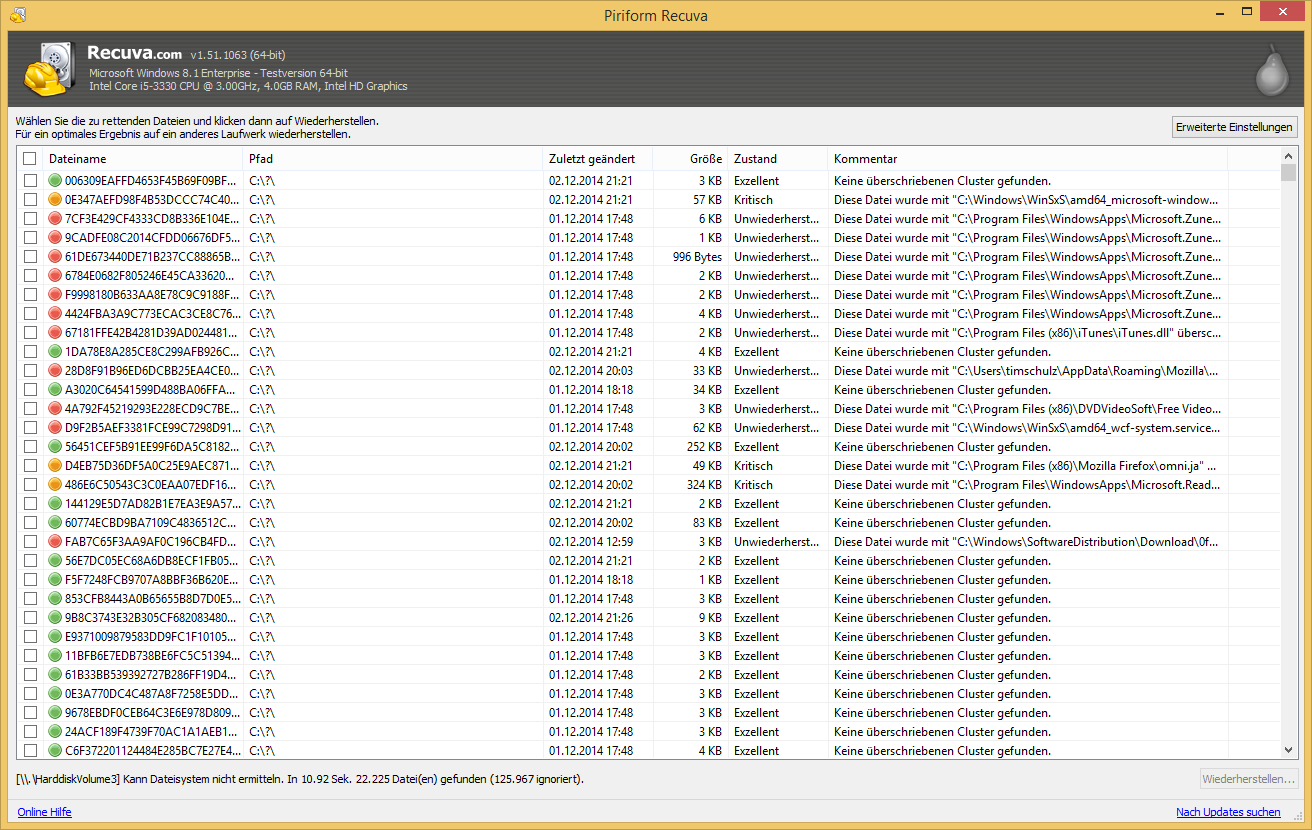
SSD и TRIM
Внутренние твердотельные накопители часто быстро восстанавливают блоки. Резервные копии и снимки — настоящая защита.
Гид Продолжить чтение09 · Условия
Слова, которые вы увидите повсюду
Якоря, написанные простым языком, облегчают анализ маркетинговых страниц и тем форумов.
- Восстановить удаление
- Попытка вернуть файл, запись каталога или кластеры которого могут все еще существовать до того, как новые данные перезапишут их.
- Быстрое сканирование
- Использует метаданные файловой системы, если они еще согласованы. Быстрый, но слепой к данным, которые можно найти только по сигнатурам.
- Глубокое сканирование
- Считывает том больше как необработанные сектора и сопоставляет известные заголовки файлов. Медленнее, с большим количеством ложных срабатываний и общих имен.
- ПОДРЕЗАТЬ
- Функция SSD, которая сообщает накопителю, какие блоки являются одноразовыми. Отлично подходит для скорости, суров для классических показателей успеха восстановления.
- Кластер
- Наименьший фрагмент дискового пространства, который может занимать файл. Частичная перезапись внутри кластера может привести к повреждению части файла.
- Корзина
- Область хранения Windows, в которой некоторые удаления остаются обратимыми до тех пор, пока вы ее не очистите или политика не очистит ее автоматически.
10 · Пути установки
Установщик или портативный вариант: что изменится?
Обе сборки могут выполнять одно и то же сканирование. Разница в том, насколько сильно они касаются вашего системного диска и насколько легко запустить их с USB-накопителя, когда Windows нестабильна.
Стандартный установщик
- Знакомая последовательность действий «следующий, следующий» на исправном ПК.
- Следите за дополнительными предложениями на экране; снимите флажки со всего, что вы не собирались добавлять.
- Всегда проверяйте цифровую подпись установщика после загрузки, прежде чем запускать файл.
Портативная сборка
- Распаковать на флэшку или второй том, когдаС:это диск, который вам нужно просканировать.
- Уменьшает количество новых операций записи на больной системный диск по сравнению с полной установкой.
- Удобно для «разового» восстановления чужого ноутбука, не оставляя ярлыков.
Что бы вы ни выбрали, загружайте только у того поставщика или зеркала, которому вы доверяете. Если имя файла, размер или подпись не соответствуют действительности, удалите его и повторите попытку с другого канала.
11 · Ограничения
Когда перестать нажимать «сканировать еще раз»
Бесплатные инструменты помогают многим людям, но отказ оборудования, шифрование без ключей и ошибки RAID требуют других инструментов, а иногда и чистой лаборатории.
Если увидите это, приостановите работу «Сделай сам»
- Щелчок, звуковой сигнал или исчезновениедиски в Управлении дисками. Выключить питание; повторные циклы включения могут разрушить пластины.
- RAID-массивы или NAS-боксыгде отказало более одного диска. Клонирование не того участника усложняет профессиональное восстановление.
- Полнодисковое шифрованиебез вашего пароля или ключа восстановления. Программное обеспечение не может угадать ключи за вас.
Все равно стоит попробовать дома
- Случайное удаление на диске, которыйзвучит здоровои остается онлайн.
- Отформатировал неправильный USB-накопительодин раз, затем отключил его.
- Глубокое сканирование показывает кандидатов, но предварительный просмотр выглядит странно;восстановить образеци откройте его в реальном приложении.
12 · Планировка
Файловые системы Windows продолжает вас кидать
Recuva заботится об организации тома, а не о наклейке на коробке. Эти остроты объясняют, с чем на самом деле сталкивается большинство домашних пользователей.
NTFS
По умолчанию на внутренних дисках Windows. Ведение журнала помогает метаданным пережить внезапные отключения; все еще не волшебство после тяжелых перезаписей.
FAT32
Обычно встречается на вспышках меньшего или старшего размера. Помните4 ГБ на файллимит, когда вы задаетесь вопросом, почему видео «исчезло».
exFAT
Большие SD-карты и диски, используемые совместно с Mac. Часто то, что сегодня форматирует камера по умолчанию.
РеФС
Отображается на некоторых серверах и в расширенных настройках. Ожидания от классического восстановления различаются; резервные копии имеют большее значение.
Если Windows предлагает отформатировать диск, который вам все еще нужен, скажите «нет», а затем прочтитеСценариипрежде чем позволить любому инструменту перезаписать таблицу разделов.
13 · Полевые заметки
Шаблоны, которые мы слышим в реальных обсуждениях поддержки
Составные истории, а не отзывы. Они показывают, как незначительный выбор после удаления меняет результат.
"После неудачного извлечения SD-карта выглядела пустой. Глубокое сканирование на старом ноутбуке занимало целую вечность, но большая часть папки с поездками вернулась со странными именами".
"На каждом зеркале были добавлены панели инструментов. Я взял портативную сборку у поставщика, которому уже доверял, и восстановил ее на внешний жесткий диск".
"Твердотельный накопитель ноутбука не показал почти ничего, что можно было бы восстановить. TRIM уже очистил блоки. Облачное резервное копирование спасло диссертацию".
14 · После выздоровления
После того, как файлы попадут на безопасный диск
Извлечь байты из больного тома — это только половина дела. Спокойный проход верификации убережет вас от празднования испорченного свадебного видео или нулевого «документа».
Открыть в реальном приложении
Запускайте фотографии в просмотрщике, документы в Office или LibreOffice, архивы с помощью 7-Zip. Миниатюры и панель предварительного просмотра Recuva могут лгать.
Скопируйте, а затем создайте резервную копию
Переместите проверенные файлы во второе место: другой диск, NAS или облако, которым вы управляете. Сохраняйте папку восстановления, пока не будете уверены.
Сканировать, есть ли оно в сети
Если на диске когда-либо запускались неизвестные установщики или сомнительные загрузки, позвольте Защитнику Windows (или вашему AV) просмотреть восстановленную папку, прежде чем объединять ее в чистые проекты.
15 · Фоновый шум
Отключайте компьютер во время сканирования
Каждый писатель-бэкграунд соревнуется с выздоровлением. Приостановка их выполнения не является суеверием; меньше шансов перезаписи на переполненном диске.
Вам не нужно ничего удалять. Выйдите из тяжелых источников или приостановите их работу на несколько часов, пока может выполняться глубокое сканирование, а затем снова включите их, когда вы закончите проверку файлов.
- OneDrive, Dropbox, Google Диск, iCloud для Windows— приостановить синхронизацию или исключить сканируемый том до завершения восстановления.
- Steam, Epic, Battle.net, приложение Xbox— обновления и шейдерные кеши записывают на диск большие патчи; закрывать пусковые установки во время хрупких сканирований.
- Браузеры и IDE— тяжелые загрузки, серверы разработки и тома Docker могут касаться того же SSD, который вы пытаетесь прочитать.
- Центр обновления Windows— если ожидается обновление функции, рассмотрите возможность отложить его до тех пор, пока вы не скопируете восстановленные данные в безопасное место.
- Задания резервного копирования— Пакеты Macrium, Veeam Agent, File History и «умного резервного копирования» могут перезаписывать большие фрагменты тома, который они защищают. Приостановите или перенесите график до завершения восстановления.
- Запланированное AV и «быстрое» сканирование— полная очистка диска и агрессивные перехваты в реальном времени затрагивают те же сектора, которые вы надеетесь прочитать без ошибок. Отложите тяжелые сканирования для нужного вам окна.
16 · Реальность
Мифы, которые мы до сих пор видим в результатах поиска
Короткие проверки реальности, чтобы вы не тратили ночь на обещания, которые не может выполнить физика хранилища.
| Миф | Что происходит на самом деле |
|---|---|
| «Глубокое сканирование отлично считывает каждый байт». | Это лучший вариант с ложными срабатываниями. Вы по-прежнему судите о каждом файле, открывая его. |
| «Платное ПО всегда превосходит бесплатные инструменты». | Цена не перезаписывает TRIM и не приводит к сбою головы. Иногда данные просто исчезают. |
| «Охлаждение диска исправляет поврежденные сектора». | Температурные трюки принадлежат старому форумному фольклору. Необычный холод может увеличить риск образования конденсата. |
| «Корзина хранит все навсегда». | Политика, дисковые квоты и сдвиг-удаление обходят его. Очистка корзины часто является финальной для быстрого восстановления. |
| «Стопроцентное выздоровление гарантировано». | Отнеситесь к этой фразе как к маркетингу. Ни одна честная лаборатория не обещает полное дерево после тяжелых перезаписей. |
Информацию об объеме лицензирования и о том, чем этот сайт не занимается, см.Часто задаваемые вопросы.
17 · Фрагмент
Вопросы, которые люди задают в первую очередь
Краткие ответы здесь; На странице часто задаваемых вопросов подробно описаны лицензирование, гарантии и имена файлов после глубокого сканирования.
Можно ли использовать Recuva бесплатно?
Для личного восстановления уже давно предлагается бесплатный уровень. Для коммерческого использования подтвердите текущую лицензию для устанавливаемой сборки. Условия могут меняться в зависимости от выпуска.
Может ли какой-либо инструмент гарантировать восстановление файлов?
Нет. Результаты зависят от истории перезаписи, состояния диска, файловой системы и SSD TRIM. Считайте метки статуса подсказками, пока не откроете восстановленный файл в его реальном приложении.
Почему имена файлов исчезли после глубокого сканирования?
Записи каталога часто исчезают; глубокое сканирование перестраивает на основе подписей файлов. Данные могут сохраняться с общим именем, размером и частичным путем. Это ожидаемо, а не неудачное сканирование.
Скачать сейчас
На этом сайте нет установщиков. ИскатьРекувадля Windows и используйте источник, которому вы доверяете, или откройте страницу издателя. Прежде чем запускать файл, дождитесь завершения проверки SmartScreen и подписи.
Скачать сейчасПри включённом JavaScript для кнопки при каждой загрузке страницы создаётся новый прямой адрес; без JavaScript остаётся официальная ссылка издателя.