
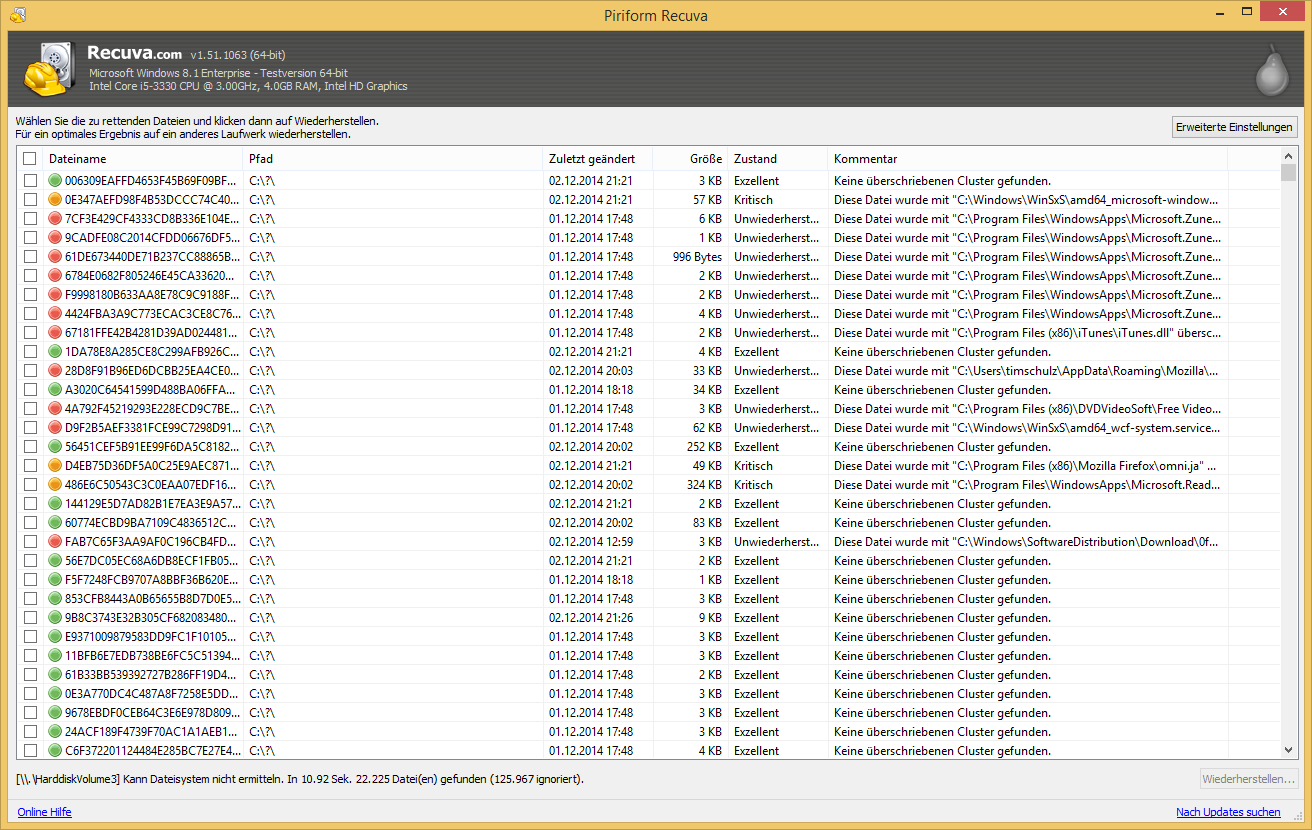
Les disques SSD ont rendu les PC du quotidien plus rapides, plus silencieux et plus fiables pour beaucoup de tâches — mais ils ont aussi changé les chances de récupération après une simple suppression. Des fonctions comme TRIM aident le SSD à gérer efficacement les blocs libres, ce qui signifie souvent que les données supprimées cessent d’être trivialement récupérables plus tôt que sur un disque rotatif. Cela ne veut pas dire que la récupération est impossible à chaque fois ; cela veut dire que vos attentes et votre dispositif de sauvegarde doivent coller à la réalité.
Cet article explique le TRIM en langage simple, distingue SSD internes et nombreux scénarios USB externes, et propose un arbre de décision pratique : quand une approche façon Recuva vaut encore des heures de carving, quand l’Historique des fichiers ou les versions cloud feront mieux, et quand il faut arrêter complètement le bricolage maison.
Ce que fait le TRIM (et ce qu’il ne fait pas)
Lorsque vous supprimez un fichier, Windows peut indiquer au SSD que certains blocs sont jetables. Le système d’exploitation et le micrologiciel du disque peuvent alors « ranger » ces blocs en arrière-plan. Pour vous, l’effet pratique est simple : la fenêtre où « supprimé mais encore sur disque » est vrai peut être courte — parfois très courte — surtout sur les volumes système chargés.
Le TRIM n’est pas un bouton magique qui garantit zéro récupération dans tous les cas ; c’est un indice qui déplace les probabilités. Vous pouvez encore voir de longues listes dans les outils, car le carving trouve d’anciens fragments, miniatures, copies et fichiers sans lien. Votre critère de succès n’est pas « combien de lignes », mais « les octets dont j’ai besoin existent-ils encore assez intacts pour s’ouvrir ».
SSD interne vs SSD USB externe
De nombreux boîtiers externes traduisent les commandes différemment d’un NVMe interne sur la carte mère. Couches de traduction, ponts USB et bizarreries de micrologiciel : considérez les résultats comme situationnels — ne supposez pas que l’histoire du SSD interne s’applique à un disque portable, ni qu’un portable s’aligne sur une clé USB.
- Si le fichier vivait sur
C:et que la machine est restée active après la suppression, privilégiez la vitesse et moins d’écritures plutôt qu’« une boucle d’analyse approfondie de plus ». - Si le fichier vivait sur un SSD secondaire peu utilisé, la chance peut être de votre côté — surtout juste après la suppression.
- Si vous avez un historique de versions cloud pour le dossier, vérifiez-le avant de vous engager dans un carving de nuit.
Arbre de décision pratique sous stress
Commencez par les couches rapides et réversibles : corbeille cloud / versions, Historique des fichiers, points de restauration et versions précédentes. Si elles sont vides ou sans objet, passez à la restauration avec une discipline stricte sur les disques de destination et l’évitement des écritures. Si les aperçus échouent encore pour le type de fichier voulu, faites une pause avant d’exporter des téraoctets.
Quand les données ont de la valeur et que le disque se dégrade — cliquetis sur HDD, déconnexions répétées, alertes SMART — le logiciel grand public est le mauvais palier. L’imagerie de façon contrôlée (souvent avec des outils spécialisés) relève de workflows professionnels ; ce site ne peut pas couvrir les procédures de laboratoire en toute sécurité dans un court article.
Pourquoi les sauvegardes battent encore tous les modes d’analyse
Le conseil le moins glamour est le plus fiable : versions, sauvegardes et copies hors ligne transforment le « désastre » en « restauration depuis hier soir ». La restauration de fichiers supprimés est un filet de sécurité pour les trous dans les habitudes humaines — pas leur substitut. Si vous ne retenez qu’une habitude de cette page : « protéger le disque d’abord, analyser ensuite ».