
Guide de terrain
Récupérez des fichiers que vous pensiez perdus, sans paniquer.
Recuva est un outil Windows éprouvé pour restaurer des fichiers supprimés. Nous décrivons l’interface réelle, un mode d’emploi serré et les limites dures, pour agir vite sans aggraver la situation.
- Analyse
- Profonde
- OS
- Windows
- Supports
- Disque · USB
Pas de bundles douteux
Repères pour repérer les repacks et les pièges d’installateur.
Des limites, clairement
TRIM, réécritures, médias défaillants : pas de contes de fées.
Une séquence posée
Du premier choc aux fichiers sur un stockage sûr.
01 · Plan du site
Ce que vous pouvez lire ici
Une tranche par page : attentes, ce que Recuva peut faire, flux de travail, cas réels et quand les analyses dérapent.
Pourquoi ce guide existe
Sites, marketing et attentes honnêtes avant d’installer.
OuvrirFonctionnalités
Assistant vs avancé, analyse approfondie, types, disques, suppression sécurisée.
OuvrirFlux de travail
Stopper les écritures, choisir la profondeur d’analyse, récupérer vers un autre disque.
OuvrirScénarios
Éjections brutales, suppression définitive, USB capricieux, réalités SSD.
OuvrirPistes d’assistance
Analyses lentes, aperçus, blocages antivirus, quand arrêter de forcer.
OuvrirBlog
Analyses profondes, hygiène des cartes SD, TRIM, notes plus longues à marquer.
OuvrirBases · Mettre les points sur les i
Avant l’assistant : une checklist en quatre points
Quelques minutes de préparation évitent les analyses sur le mauvais volume, les disques de destination pleins en plein milieu et les surprises de droits — surtout sur un PC partagé ou un portable prêté.
Disque de destination prêt
Décidez où iront les fichiers récupérés avant de commencer. Gardez plus d’espace libre que votre plus gros fichier critique, et utilisez un dossier daté pour ne jamais mélanger deux analyses dans la même arborescence.
Savoir quel volume est lequel
Ouvrez la Gestion des disques et notez la capacité et l’étiquette à côté de la lettre de lecteur. Les hubs bon marché et les lecteurs de cartes réassignent souvent les lettres après veille ou redémarrage — risque d’analyser un slot vide par erreur.
Élévation quand les partitions se cachent
Certains volumes n’apparaissent qu’en session élevée. Si l’Explorateur semble vide alors que des données y étaient, essayez Exécuter en tant qu’administrateur sur l’outil après une installation de confiance — récupérez toujours vers un autre disque.
Mettre en pause les invites de « réparation »
CHKDSK /f, les assistants de partition et les utilitaires d’« optimisation » réécrivent des métadonnées pendant que vous espérez encore restaurer. Quand les données comptent, faites d’abord une image ou un clonage en lecture seule, puis décidez des réparations.
Noter la lettre de lecteur, le mode d’analyse et l’heure de début sur un Post-it aide si vous refaites une passe demain — ou si vous transmettez le dossier à une piste d’assistance ou un labo. Une fois les fichiers en lieu sûr, suivez après la récupération pour vérifier avant de réutiliser le volume malade.
02 · Démarrage rapide
Trois habitudes qui vous font gagner du temps
La récupération est souvent une course entre vous et la prochaine réécriture. Ces trois habitudes valent mieux qu’une seule case à cocher dans l’application.
-
1
Geler le volume malade
Fermez installateurs, torrents et synchronisations lourdes sur le disque à analyser. Si Windows est instable, envisagez le mode portable depuis un autre volume.
-
2
Commencer léger, approfondir si besoin
Une passe rapide suffit quand la Corbeille vient d’être vidée. L’analyse approfondie sert en cas de reformatage, corruption ou quand le système de fichiers ne liste plus les noms que vous reconnaissez.
-
3
Récupérer vers un autre disque
N’écrivez jamais les fichiers récupérés sur la partition que vous analysez. Utilisez un stockage externe ou un second volume interne avec assez d’espace libre.
Retour à la réalité
- Excellent dans la liste est une indication, pas une promesse. Ouvrez le fichier après récupération.
- Les SSD modernes avec TRIM laissent peu de données récupérables. Les sauvegardes battent la restauration.
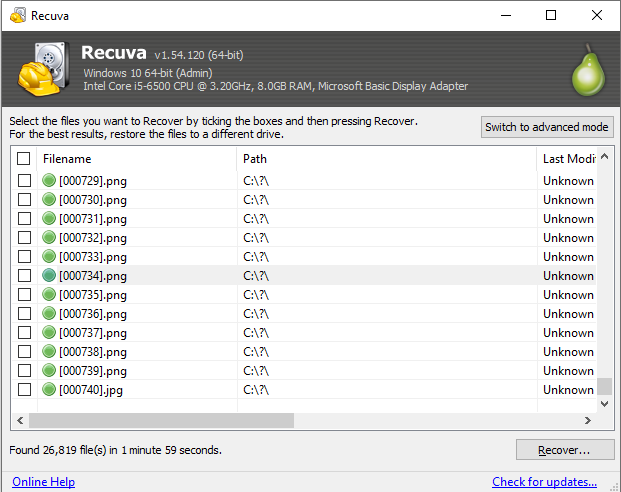
- Après une analyse profonde, des noms génériques sont normaux ; triez par type, taille et chemin.
- Un portable sur batterie peut se mettre en veille pendant l’analyse et perturber les médias amovibles — branchez sur secteur pour les longues passes profondes.
- Si le fichier n’a vécu que dans le navigateur ou un dossier uniquement synchronisé, consultez l’historique de versions du service avant de supposer que le disque contient encore des blocs.
- Les disques qui claquent ou disparaissent risquent d’empirer ; une image d’abord est la démarche pro.
Pouls · Première heure
Que faire avant même d’ouvrir Recuva
Le démarrage rapide couvre les habitudes ; ici c’est une horloge simple. L’objectif : moins d’écritures surprises tant que vous vous souvenez encore du dossier, de l’application ou de la carte concernés.
-
0–10
Stopper l’hémorragie
Fermez jeux, installateurs et synchronisations lourdes sur le disque concerné. Si la perte est sur une clé USB ou une carte SD, éjectez proprement seulement après l’arrêt des écritures — puis étiquetez l’appareil pour ne pas le confondre.
-
10–30
Pistes de secours parallèles
Vérifiez galeries cloud du téléphone, pièces jointes et lecteurs partagés — une copie existe souvent sans passer par la restauration. Sous Windows, les versions précédentes (clic droit sur le dossier → Propriétés) peuvent montrer un instantané plus ancien ; copiez-le avant de vous appuyer sur l’analyse profonde.
-
After
Ensuite lancez l’outil
Téléchargez depuis une source de confiance, confirmez la signature numérique quand Windows le propose, puis lancez d’abord une passe légère sauf si le volume est RAW, reformaté ou manifestement corrompu. Notez lettre de lecteur, mode d’analyse et dossier de sortie — vous vous remercierez pour une seconde passe demain.
Les copies shadow et les doublons cloud ne remplacent pas les sauvegardes, mais peuvent gagner des heures quand tout s’aligne. Sinon, poursuivez avec le choix du mode d’analyse et le flux de travail.
03 · Dans l’interface
Ce que vous voyez à l’écran
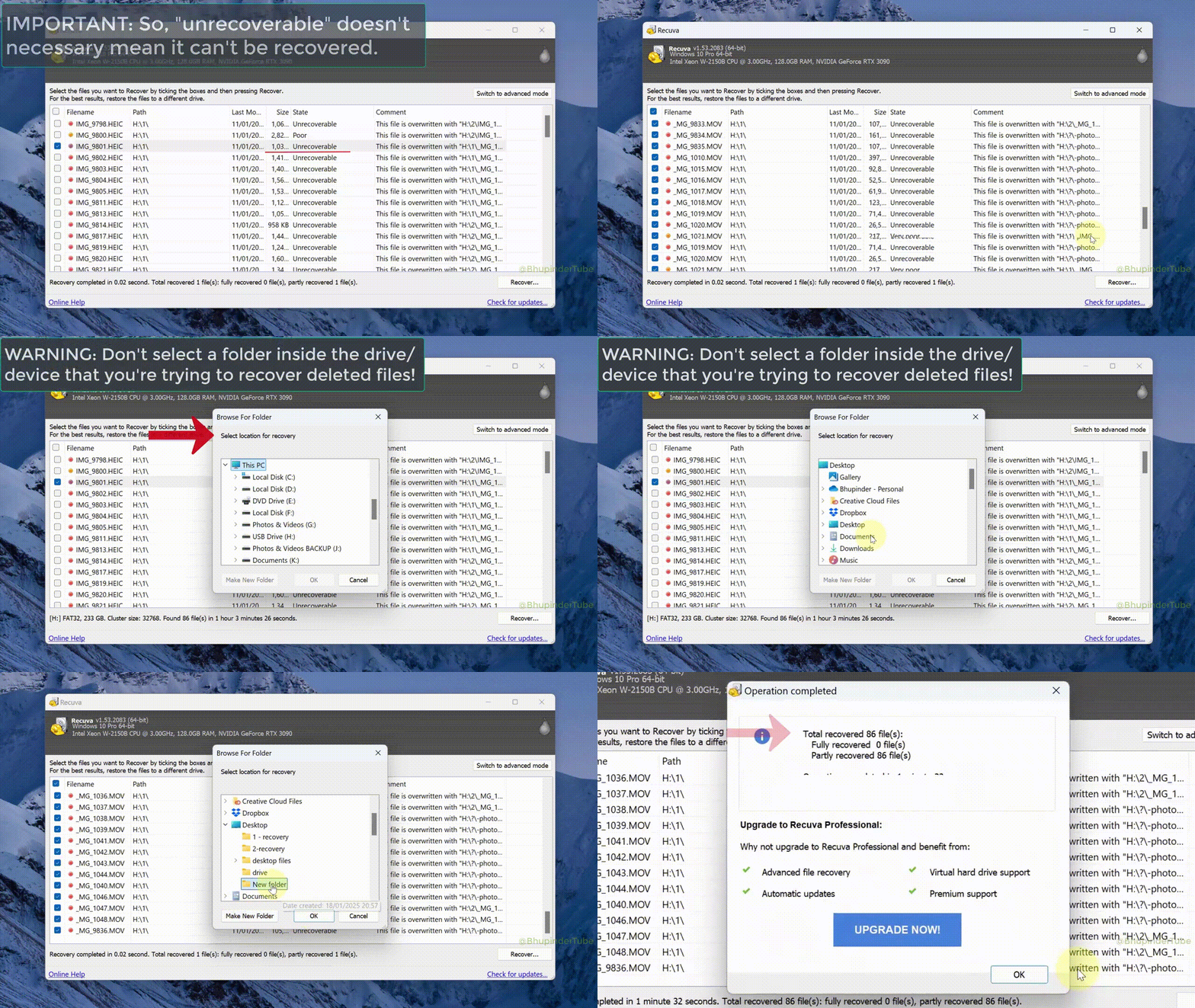
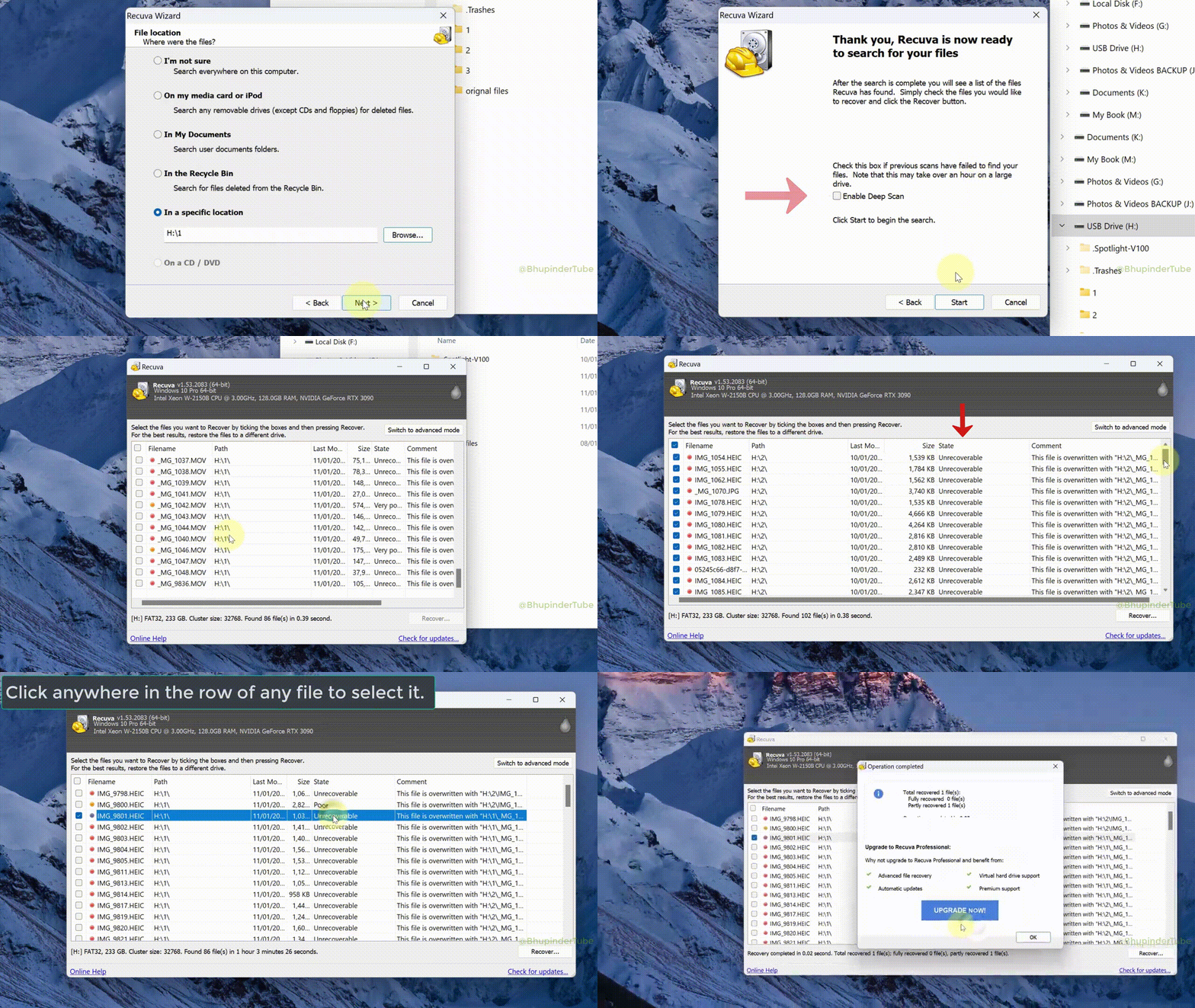
Recuva vous guide pour choisir le lecteur, les options d’analyse et une liste triable de candidats. La progression et le temps écoulé indiquent s’il faut attendre ou revenir plus tard.
- Les colonnes chemin et nom de fichier aident à distinguer un vrai document du bruit quand le nom a disparu.
- Les états résument la probabilité qu’un bloc soit intact ; servez-vous-en comme repère pendant la vérification.
- L’aperçu n’est pas universel ; un mauvais aperçu ne signifie pas toujours que le fichier est perdu.
- La taille et la date de modification (si affichées) aident à rapprocher un candidat d’analyse profonde du fichier souvenir — même si le nom est une chaîne aléatoire.
- La progression et l’ETA sont approximatives ; ponts USB et secteurs défectueux peuvent figer les pourcentages. Notez le temps écoulé pour reprendre ou comparer des passes.
Les libellés et la disposition varient légèrement selon les versions. En cas de doute, confrontez à la page des fonctionnalités et à vos notes avant de récupérer des centaines de fichiers d’un coup.
04 · Sécurité
À faire · À éviter
De petites erreurs après une suppression effacent souvent plus que la suppression elle-même. Utilisez ceci comme checklist avant de quitter le clavier.
À privilégier
- Imager ou cloner les disques défaillants avant des réessais infinis.
- Téléchargez uniquement depuis des sources dignes de votre image système.
- Vérifiez quelques fichiers récupérés avant de tout restaurer en masse.
- Gardez une trace : quel disque, quel mode d’analyse, où les fichiers sont allés.
- Démontez ou éjectez proprement la carte ou la clé malade avant de déplacer le PC — moins d’écritures surprises via lecture auto ou indexation.
- Vérifiez que la destination a assez de marge pour toute la passe avant une analyse profonde ; un disque plein en pleine copie peut tronquer la seule bonne copie trouvée.
À éviter
- Installer des outils de récupération sur la même partition que vous tentez de sauver.
- Lancer des « optimiseurs » ou nettoyeurs pendant une analyse.
- Faire confiance à des miroirs avec installateurs groupés ou noms de fichiers bizarres.
- Penser qu’un seul indicateur vert garantit le retour des photos de mariage.
- Laisser un logiciel de sauvegarde « réconcilier » ou reformater le volume que vous espérez encore analyser — mettez les tâches en pause jusqu’à la fin de la récupération.
Détour · Secours parallèle
Des copies qui évitent la restauration
Parfois le fichier ne dépendait pas de clusters libres à recoller. Vérifier d’abord l’historique Windows intégré et la corbeille cloud peut gagner des heures — et évite une passe d’écriture de plus sur un disque fatigué.
Versions précédentes & Historique des fichiers
Clic droit sur le dossier parent → Propriétés → Versions précédentes quand des copies d’ombre existent. Si l’Historique des fichiers couvrait cette bibliothèque, restaurez depuis le lecteur dédié avant de vous lancer dans l’analyse profonde.
Corbeille cloud & historique de versions
OneDrive, Google Drive, Dropbox et iCloud pour Windows conservent souvent des corbeilles en ligne ou des versions. Connectez-vous dans un navigateur, récupérez là-bas, puis copiez localement — la restauration sur disque est le plan B si la synchro a déjà retiré les octets locaux.
Téléphones, tablettes et messagerie
Les photos peuvent encore être dans la pellicule, le cloud du fabricant ou des sauvegardes de chat. Demandez-vous si le fichier « perdu » a jamais été entièrement téléchargé sur le PC que vous analysez — galeries mobiles et pièces jointes valent mieux que de combattre le TRIM sur le mauvais appareil.
Quand l’une de ces pistes fonctionne, copiez les bons fichiers sur un disque neutre avant d’expérimenter davantage. Pour les cas réels bordéliques, la page Scénarios regroupe cartes SD, installateurs et limites SSD au même endroit.
06 · Aide à la décision
Quel mode d’analyse essayer en premier ?
Ce n’est qu’une carte approximative, pas une garantie. L’état du disque, le chiffrement et l’ancienneté de la suppression comptent plus qu’une ligne du tableau.
| Que s’est-il passé | Commencer ici | Si c’est insuffisant |
|---|---|---|
| Fichier dans la Corbeille ou supprimé il y a quelques minutes | Assistant ou analyse rapide sur ce volume | Analyse approfondie ; laissez le PC au repos pendant l’exécution |
| Suppression définitive ou Corbeille vidée | Analyse rapide sur la même lettre de lecteur | Analyse approfondie ; triez par type et date si affiché |
| Carte SD ou USB « nécessitant un formatage » | Arrêtez d’utiliser la carte ; analyse profonde depuis un lecteur de bureau | Voir Scénarios pour lecteurs et imagerie |
| Partition vide, RAW ou taille incohérente | Analyse profonde après vérification des câbles et ports | Imager d’abord si le disque disparaît ou fait du bruit |
| SSD interne (portable ou NVMe bureau) | Analyse rapide, puis profonde si les fichiers comptent | Attendez-vous aux limites TRIM ; SSD & TRIM explique pourquoi |
| Fichier uniquement dans un dossier synchronisé cloud | Vérifiez d’abord la corbeille web ou l’historique du fournisseur | L’analyse locale n’aide que si une copie complète était sur disque ; voir Fonctionnalités pour les limites de chemins |
| Disque virtuel (.vhdx / .vmdk) sur un hôte sain | Analysez le volume hôte ou montez l’image en lecture seule, puis ciblez le système de fichiers invité | Les instantanés et disques différentiels changent la notion de « supprimé » — vérifiez l’hyperviseur avant de ne croire qu’un seul OS invité |
Les volumes chiffrés doivent être déverrouillés dans Windows avant que Recuva ne voie quoi que ce soit d’utile. BitLocker, certaines politiques d’entreprise et un chiffrement matériel en échec peuvent donner des analyses vides alors que le disque tourne.
Formats · Attentes honnêtes
Chaque type de fichier ne se comporte pas pareil
Recuva lit des disques, pas de la magie applicative. Certains formats survivent mieux à une réécriture partielle ; d’autres exigent chaque cluster dans l’ordre. C’est un cadre pratique, pas une garantie pour votre cas.
Photos & vidéo simple
JPEG, PNG et beaucoup de clips mobiles ont des en-têtes nets ; l’analyse profonde les retrouve souvent sans noms. Les fichiers 4K très gros ou fragmentés peuvent se récupérer avec artefacts — ouvrez toujours le résultat dans un lecteur réel.
Bureautique, PDF, texte
DOCX et XLSX sont proches de ZIP à l’intérieur ; un seul secteur défectueux peut faire refuser tout le fichier à Word. Les .txt et beaucoup de PDF tolèrent mieux une récupération rude. Enregistrez une copie récupérée sous un nouveau nom avant de laisser Office « réparer » sur place.
Bases de données & archives mail
SQLite, PST/OST Outlook et monolithes similaires exigent une cohérence interne. Vous pouvez récupérer un fichier qui se monte mais erreur — exportez immédiatement ce que vous pouvez et gardez le fichier brut comme seconde sauvegarde.
Archives & machines virtuelles
ZIP et images disque lient de nombreux morceaux ; un segment manquant casse tout l’archive. Testez avec 7-Zip ou l’option « vérifier » de l’hyperviseur. Une récupération partielle VMDK/VHD vaut encore la peine si l’alternative est la perte totale.
Les dossiers mélangés sont normaux : récupérez un échantillon de chaque type important avant d’enfiler des centaines de fichiers. Pour les cas limites, associez avec après la récupération et les pistes d’assistance.
07 · Public
Pour qui est écrit ce site
Pas besoin d’être en IT. Il faut de la patience, un second disque pour les fichiers récupérés, et une saine méfiance envers le marketing « tout réparer en un clic ».
Maison & famille
Photos, dossiers scolaires et « j’ai vidé la Corbeille par erreur » sur un seul PC Windows.
Étudiants
Portables à un seul disque interne, clés USB entre les cours, et deadlines serrées quand l’analyse profonde semble trop lente.
Petites entreprises
Dossiers partagés, disques de sauvegarde externes, et la panique « le disque finance semble vide » avant la paie.
Ami·e de l’informaticien
Vous êtes la première personne qu’on texte. Vous voulez un script raisonnable à donner avant qu’on installe n’importe quoi.
08 · Sur le blog
Des lectures plus longues qui valent le coup
Ces articles vont au-delà du résumé d’accueil : quand s’engager dans une analyse profonde, comment traiter des cartes fragiles, et ce que TRIM implique pour les SSD.
Quand lancer une analyse approfondie
Mode rapide quand le système liste encore les suppressions ; profond sinon. Attendez-vous à du temps et des noms génériques.
Guide Continuer la lecture
Cartes SD : protéger avant l’analyse
Arrêtez d’utiliser la carte ; bon lecteur ; récupérez vers un disque du PC, pas sur la carte.
Guide Continuer la lecture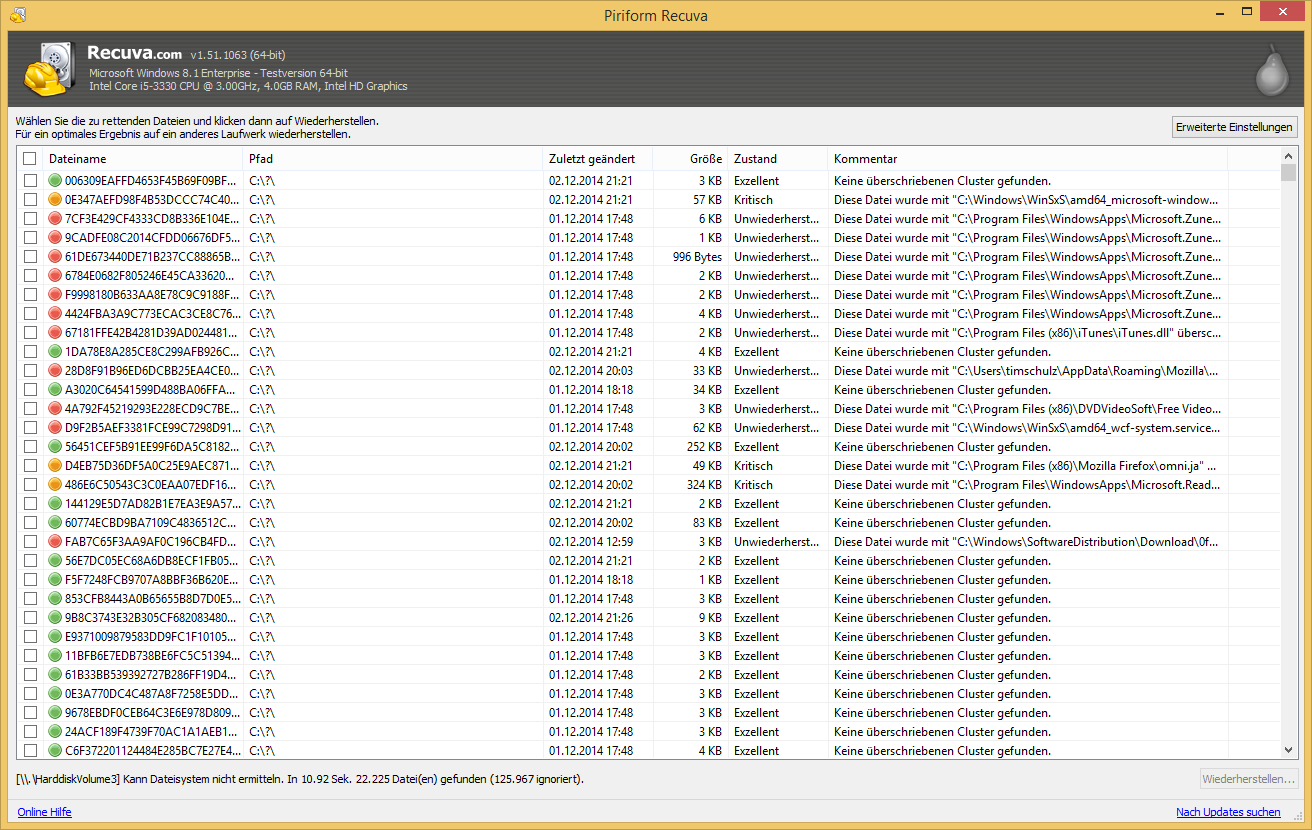
SSD & TRIM
Les SSD internes libèrent vite des blocs. Les sauvegardes et instantanés sont le vrai filet de sécurité.
Guide Continuer la lecture09 · Termes
Les mots que vous verrez partout
Des repères en langage clair pour mieux décoder pages marketing et fils de forums.
- Restauration (undelete)
- Tenter de récupérer un fichier dont l’entrée d’annuaire ou les clusters peuvent encore exister avant qu’une nouvelle donnée ne les écrase.
- Analyse rapide
- Utilise les métadonnées du système de fichiers quand elles sont encore cohérentes. Rapide, mais aveugle aux données que seules les signatures retrouvent.
- Analyse approfondie
- Lit le volume comme des secteurs bruts et reconnaît des en-têtes connus. Plus lent, plus de faux positifs et de noms génériques.
- TRIM
- Fonction SSD qui indique au disque quels blocs sont jetables. Super pour la vitesse, dur pour les taux de succès classiques de restauration.
- Cluster
- Le plus petit bloc qu’un fichier peut occuper. Une réécriture partielle dans un cluster peut abîmer une partie du fichier.
- Corbeille
- Zone Windows qui garde certaines suppressions réversibles jusqu’à ce que vous la vidiez ou qu’une politique la nettoie.
10 · Modes d’installation
Installateur vs portable : qu’est-ce qui change ?
Les deux versions peuvent lancer les mêmes analyses. La différence : combien elles touchent le disque système et la facilité de lancer depuis une clé quand Windows est instable.
Installateur classique
- Flux « suivant, suivant » familier sur un PC sain.
- Surveillez l’écran pour les offres optionnelles ; décochez tout ce que vous ne vouliez pas.
- Vérifiez toujours la signature numérique de l’installateur après téléchargement, avant exécution.
Version portable
- Décompressez sur une clé ou un second volume quand C: est le disque à analyser.
- Réduit les nouvelles écritures sur un disque système malade par rapport à une installation complète.
- Pratique pour une récupération ponctuelle sur le portable de quelqu’un sans laisser de raccourcis.
Quel que soit le choix, téléchargez uniquement chez un éditeur ou miroir de confiance. Si le nom, la taille ou la signature semblent faux, supprimez et recommencez via un autre canal.
11 · Limites
Quand arrêter de cliquer « analyser encore »
Les outils gratuits aident beaucoup, mais pannes matérielles, chiffrement sans clés et erreurs RAID demandent d’autres outils, parfois un labo en salle blanche.
Pause bricolage si vous voyez ceci
- Clics, bips ou disparitions dans la Gestion des disques. Coupez l’alimentation ; les cycles répétés peuvent détruire les plateaux.
- Baies RAID ou NAS où plus d’un disque a échoué. Cloner le mauvais membre complique la récupération pro.
- Chiffrement intégral sans mot de passe ou clé de récupération. Un logiciel ne devine pas les clés.
Encore raisonnable à la maison
- Suppression accidentelle sur un disque qui semble sain et reste en ligne.
- Formatage du mauvais stick USB une fois, puis débranché.
- L’analyse profonde liste des candidats mais les aperçus sont bizarres ; récupérez un échantillon et ouvrez-le dans l’appli réelle.
12 · Organisation
Les systèmes de fichiers que Windows vous impose
Recuva se soucie de l’organisation du volume, pas de l’étiquette sur la boîte. Ces phrases expliquent ce que rencontrent vraiment la plupart des utilisateurs.
NTFS
Par défaut sur disques internes Windows. Le journal aide les métadonnées à survivre aux arrêts brutaux ; ce n’est pas magie après de lourdes réécritures.
FAT32
Courant sur petites clés ou anciennes. Rappelez-vous la limite 4 Go par fichier quand une vidéo « disparaît ».
exFAT
Grandes cartes SD et disques partagés avec Mac. Souvent le formatage par défaut des appareils photo.
ReFS
Apparaît sur certains serveurs et configurations avancées. Les attentes de restauration classique diffèrent ; les sauvegardes comptent plus.
Si Windows propose de formater un disque encore nécessaire, refusez, puis lisez la page Scénarios avant de laisser un outil réécrire la table de partitions.
13 · Notes de terrain
Motifs qu’on entend dans de vrais fils de support
Histoires composites, pas des témoignages. Elles montrent comment de petits choix après une suppression changent l’issue.
« La SD semblait vide après une mauvaise éjection. L’analyse profonde a pris une éternité sur un vieux portable, mais la plupart du dossier voyage est revenue avec des noms bizarres. »
« Chaque miroir ajoutait des barres d’outils. J’ai pris la version portable chez un éditeur déjà fiable et j’ai récupéré vers un HDD externe. »
« Le SSD du portable ne montrait presque rien. TRIM avait déjà nettoyé les blocs. La sauvegarde cloud a sauvé la thèse. »
14 · Après la récupération
Une fois les fichiers sur un disque sûr
Sortir les octets du volume malade n’est que la moitié. Une vérification posée évite de célébrer une vidéo de mariage corrompue ou un « document » à zéro octet.
Ouvrir dans la vraie application
Ouvrez les photos dans un visionneur, les documents dans Office ou LibreOffice, les archives avec 7-Zip. Les miniatures et l’aperçu de Recuva peuvent mentir.
Copier, puis sauvegarder
Déplacez les fichiers vérifiés vers un second emplacement : autre disque, NAS ou cloud maîtrisé. Gardez le dossier de récupération tant que vous n’êtes pas sûr.
Analyser si ça a vécu sur le web
Si le disque a exécuté des installateurs inconnus ou des téléchargements douteux, laissez Windows Defender (ou votre AV) inspecter le dossier récupéré avant de le fusionner dans des projets propres.
15 · Bruit de fond
Calmer le PC pendant l’analyse
Chaque écriture en arrière-plan rivalise avec la récupération. Les mettre en pause n’est pas superstitieux : c’est moins de chances d’écrasement sur un disque chargé.
Pas besoin de désinstaller. Quittez ou mettez en pause les gros consommateurs pendant les heures d’analyse profonde, puis réactivez après vérification.
- OneDrive, Dropbox, Google Drive, iCloud pour Windows — mettez la synchro en pause ou excluez le volume analysé jusqu’à la fin de la récupération.
- Steam, Epic, Battle.net, Xbox — mises à jour et caches de shaders écrivent gros sur le disque ; fermez les lanceurs pendant les analyses fragiles.
- Navigateurs et IDE — gros téléchargements, serveurs de dev et volumes Docker peuvent toucher le même SSD que vous lisez.
- Windows Update — si une mise à jour de fonctionnalités attend, envisagez de la reporter après avoir copié les données récupérées en lieu sûr.
- Tâches de sauvegarde — Macrium, agent Veeam, Historique des fichiers et suites « smart backup » peuvent réécrire de larges portions du volume protégé. Mettez en pause ou reprogrammez jusqu’à la fin de la récupération.
- AV planifiés et analyses « rapides » — les balayages complets et l’antivirus temps réel agressif touchent les mêmes secteurs. Repoussez les analyses lourdes pour la fenêtre dont vous avez besoin.
16 · Réalité
Mythes qu’on voit encore dans les résultats de recherche
Courts rappels pour ne pas perdre une nuit sur une promesse que la physique du stockage ne tient pas.
| Mythe | Ce qui se passe vraiment |
|---|---|
| « L’analyse profonde lit chaque octet parfaitement. » | C’est une passe au mieux avec des faux positifs. Vous jugez chaque fichier en l’ouvrant. |
| « Le payant bat toujours le gratuit. » | Le prix ne réécrit pas le TRIM ni une panne de têtes. Parfois les données sont simplement parties. |
| « Refroidir le disque répare les secteurs défectueux. » | Les astuces de température relèvent du folklore de forums. Un froid inhabituel ajoute un risque de condensation. |
| « La Corbeille garde tout pour toujours. » | Politiques, quotas et suppression définitive la contournent. Vider la Corbeille est souvent définitif pour une restauration rapide. |
| « Récupération à 100 % garantie. » | Traitez cette phrase comme du marketing. Aucun labo honnête ne promet l’arborescence complète après de lourdes réécritures. |
Pour le périmètre des licences et ce que ce site ne fait pas, voir la FAQ.
17 · Extrait
Questions qu’on ouvre en premier
Réponses courtes ici ; la FAQ approfondit licences, garanties et noms après analyse profonde.
Recuva est-il gratuit ?
Une offre gratuite existe depuis longtemps pour un usage personnel. Pour un usage commercial, vérifiez la licence en vigueur avec la version installée. Les conditions peuvent changer entre versions.
Un outil peut-il garantir la récupération ?
Non. Le résultat dépend des réécritures, de l’état du disque, du système de fichiers et du TRIM SSD. Les états sont des indices jusqu’à ouverture dans l’application réelle.
Pourquoi les noms de fichiers disparaissent-ils après une analyse profonde ?
Les entrées d’annuaire sont souvent parties ; l’analyse profonde reconstruit via signatures. Les données peuvent survivre avec un nom générique, une taille et un chemin partiel. C’est attendu, pas un échec d’analyse.
Télécharger maintenant
Ce site n’héberge pas d’installateurs. Recherchez Recuva pour Windows via une source de confiance, ou ouvrez la page de l’éditeur. Laissez SmartScreen et les vérifications de signature se terminer avant d’exécuter le fichier.
Télécharger maintenantAvec JavaScript activé, le bouton reçoit un lien direct neuf à chaque chargement ; sans JavaScript, le lien officiel de l’éditeur sert de repli.